

Hướng dẫn này trình bày cách tạo một ứng dụng Android đơn giản bằng Bazel.
Bazel hỗ trợ việc xây dựng các ứng dụng Android bằng các quy tắc Android.
Hướng dẫn này dành cho người dùng Windows, macOS và Linux, đồng thời không yêu cầu kinh nghiệm sử dụng Bazel hoặc phát triển ứng dụng Android. Bạn không cần viết mã Android nào trong hướng dẫn này.
Kiến thức bạn sẽ học được
Trong hướng dẫn này, bạn sẽ tìm hiểu cách:
- Thiết lập môi trường bằng cách cài đặt Bazel và Android Studio, đồng thời tải dự án mẫu xuống.
- Thiết lập một không gian làm việc Bazel chứa mã nguồn cho ứng dụng và một tệp
WORKSPACExác định cấp cao nhất của thư mục không gian làm việc. - Cập nhật tệp
WORKSPACEđể chứa các tham chiếu đến các phần phụ thuộc bên ngoài bắt buộc, chẳng hạn như SDK Android. - Tạo tệp
BUILD. - Tạo ứng dụng bằng Bazel.
- Triển khai và chạy ứng dụng trên trình mô phỏng Android hoặc thiết bị thực tế.
Trước khi bắt đầu
Cài đặt Bazel
Trước khi bắt đầu hướng dẫn, hãy cài đặt phần mềm sau:
- Bazel. Để cài đặt, hãy làm theo hướng dẫn cài đặt.
- Android Studio. Để cài đặt, hãy làm theo các bước để tải Android Studio xuống. Chạy trình hướng dẫn thiết lập để tải SDK xuống và định cấu hình môi trường của bạn.
- (Không bắt buộc) Git. Sử dụng
gitđể tải dự án ứng dụng Android xuống.
Tải dự án mẫu xuống
Đối với dự án mẫu, hãy sử dụng một dự án ứng dụng Android cơ bản trong kho lưu trữ ví dụ của Bazel.
Ứng dụng này có một nút duy nhất in ra lời chào khi được nhấp vào:
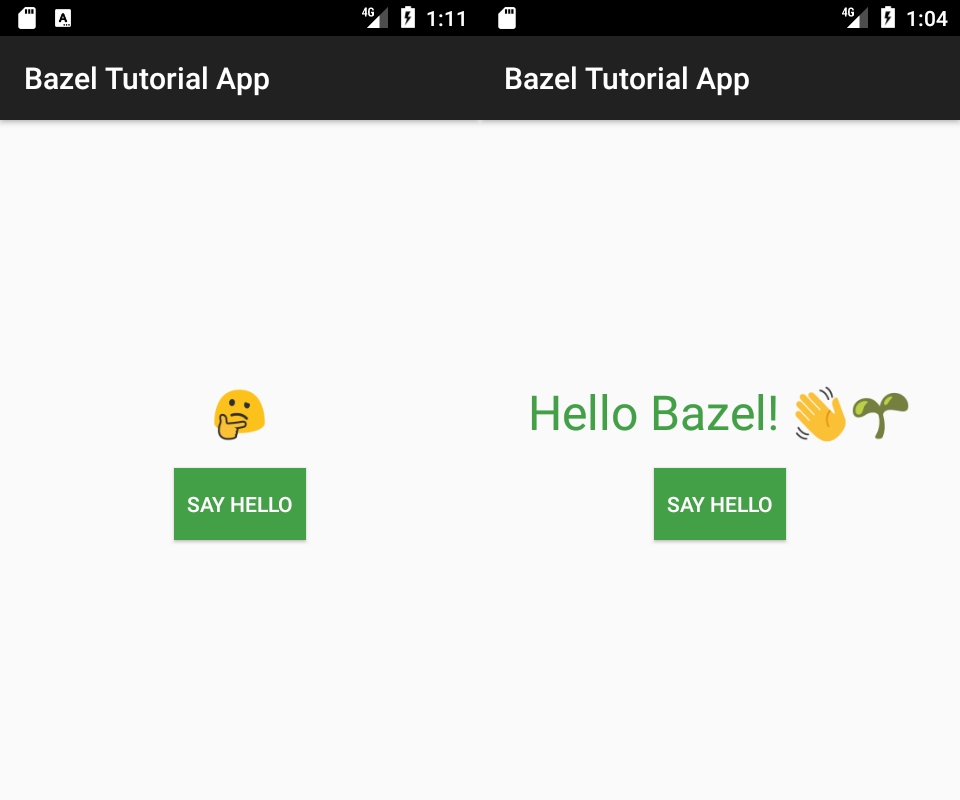
Hình 1. Lời chào của nút ứng dụng Android.
Sao chép kho lưu trữ bằng git (hoặc tải trực tiếp tệp ZIP xuống):
git clone https://github.com/bazelbuild/examplesDự án mẫu cho hướng dẫn này nằm trong examples/android/tutorial. Trong phần còn lại của hướng dẫn, bạn sẽ thực hiện các lệnh trong thư mục này.
Kiểm tra các tệp nguồn
Xem các tệp nguồn của ứng dụng.
.
├── README.md
└── src
    └── main
        ├── AndroidManifest.xml
        └── java
            └── com
                └── example
                    └── bazel
                        ├── AndroidManifest.xml
                        ├── Greeter.java
                        ├── MainActivity.java
                        └── res
                            ├── layout
                            │   └── activity_main.xml
                            └── values
                                ├── colors.xml
                                └── strings.xml
Sau đây là các tệp và thư mục chính:
| Tên | Thông tin vị trí |
|---|---|
| Tệp kê khai Android | src/main/AndroidManifest.xml và src/main/java/com/example/bazel/AndroidManifest.xml |
| Tệp nguồn Android | src/main/java/com/example/bazel/MainActivity.java và Greeter.java |
| Thư mục tệp tài nguyên | src/main/java/com/example/bazel/res/ |
Tạo bằng Bazel
Thiết lập không gian làm việc
Không gian làm việc là một thư mục chứa các tệp nguồn cho một hoặc nhiều dự án phần mềm và có tệp WORKSPACE ở thư mục gốc.
Tệp WORKSPACE có thể trống hoặc có thể chứa các tham chiếu đến các phần phụ thuộc bên ngoài cần thiết để tạo dự án của bạn.
Trước tiên, hãy chạy lệnh sau để tạo một tệp WORKSPACE trống:
| Hệ điều hành | Lệnh |
|---|---|
| Linux, macOS | touch WORKSPACE |
| Windows (Command Prompt) | type nul > WORKSPACE |
| Windows (PowerShell) | New-Item WORKSPACE -ItemType file |
Chạy Bazel
Giờ đây, bạn có thể kiểm tra xem Bazel có đang chạy đúng cách hay không bằng lệnh:
bazel info workspaceNếu Bazel in đường dẫn của thư mục hiện tại, thì bạn đã sẵn sàng! Nếu tệp WORKSPACE không tồn tại, bạn có thể thấy một thông báo lỗi như:
ERROR: The 'info' command is only supported from within a workspace.
Tích hợp với SDK Android
Bazel cần chạy công cụ xây dựng SDK Android để tạo ứng dụng. Điều này có nghĩa là bạn cần thêm một số thông tin vào tệp WORKSPACE để Bazel biết nơi tìm các công cụ này.
Thêm dòng sau vào tệp WORKSPACE:
android_sdk_repository(name = "androidsdk")
Thao tác này sẽ sử dụng SDK Android tại đường dẫn được tham chiếu bởi biến môi trường ANDROID_HOME, đồng thời tự động phát hiện cấp độ API cao nhất và phiên bản mới nhất của các công cụ tạo bản dựng được cài đặt trong vị trí đó.
Bạn có thể đặt biến ANDROID_HOME thành vị trí của SDK Android. Tìm đường dẫn đến SDK đã cài đặt bằng Trình quản lý SDK của Android Studio.
Giả sử SDK được cài đặt ở vị trí mặc định, bạn có thể dùng các lệnh sau để đặt biến ANDROID_HOME:
| Hệ điều hành | Lệnh |
|---|---|
| Linux | export ANDROID_HOME=$HOME/Android/Sdk/ |
| macOS | export ANDROID_HOME=$HOME/Library/Android/sdk |
| Windows (Command Prompt) | set ANDROID_HOME=%LOCALAPPDATA%\Android\Sdk |
| Windows (PowerShell) | $env:ANDROID_HOME="$env:LOCALAPPDATA\Android\Sdk" |
Các lệnh trên chỉ đặt biến cho phiên shell hiện tại. Để các thay đổi này có hiệu lực vĩnh viễn, hãy chạy các lệnh sau:
| Hệ điều hành | Lệnh |
|---|---|
| Linux | echo "export ANDROID_HOME=$HOME/Android/Sdk/" >> ~/.bashrc |
| macOS | echo "export ANDROID_HOME=$HOME/Library/Android/Sdk/" >> ~/.bashrc |
| Windows (Command Prompt) | setx ANDROID_HOME "%LOCALAPPDATA%\Android\Sdk" |
| Windows (PowerShell) | [System.Environment]::SetEnvironmentVariable('ANDROID_HOME', "$env:LOCALAPPDATA\Android\Sdk", [System.EnvironmentVariableTarget]::User) |
Bạn cũng có thể chỉ định rõ ràng đường dẫn tuyệt đối của SDK Android, cấp độ API và phiên bản của công cụ xây dựng để sử dụng bằng cách thêm các thuộc tính path, api_level và build_tools_version. Nếu bạn không chỉ định api_level và build_tools_version, thì quy tắc android_sdk_repository sẽ sử dụng phiên bản mới nhất tương ứng có trong SDK. Bạn có thể chỉ định bất kỳ tổ hợp nào của các thuộc tính này, miễn là chúng có trong SDK, ví dụ:
android_sdk_repository(
    name = "androidsdk",
    path = "/path/to/Android/sdk",
    api_level = 25,
    build_tools_version = "30.0.3"
)
Trên Windows, lưu ý rằng thuộc tính path phải sử dụng đường dẫn kiểu hỗn hợp, tức là đường dẫn Windows có dấu gạch chéo xuôi:
android_sdk_repository(
    name = "androidsdk",
    path = "c:/path/to/Android/sdk",
)
Không bắt buộc: Nếu muốn biên dịch mã gốc vào ứng dụng Android, bạn cũng cần tải Android NDK xuống và cho Bazel biết nơi tìm thấy mã gốc bằng cách thêm dòng sau vào tệp WORKSPACE:
android_ndk_repository(name = "androidndk")
Tương tự như android_sdk_repository, đường dẫn đến Android NDK được suy luận từ biến môi trường ANDROID_NDK_HOME theo mặc định. Bạn cũng có thể chỉ định rõ ràng đường dẫn bằng thuộc tính path trên android_ndk_repository.
Để biết thêm thông tin, hãy đọc bài viết Sử dụng Android Native Development Kit với Bazel.
api_level là phiên bản API Android mà SDK và NDK nhắm đến – ví dụ: 23 cho Android 6.0 và 25 cho Android 7.1. Nếu không được đặt một cách rõ ràng, api_level sẽ mặc định là cấp độ API cao nhất có sẵn cho android_sdk_repository và android_ndk_repository.
Bạn không cần đặt các cấp độ API thành cùng một giá trị cho SDK và NDK. Trang này chứa một bản đồ từ các bản phát hành Android đến các cấp độ API mà NDK hỗ trợ.
Tạo tệp BUILD
Tệp BUILD mô tả mối quan hệ giữa một nhóm đầu ra bản dựng, chẳng hạn như tài nguyên Android đã biên dịch từ aapt hoặc tệp lớp từ javac và các phần phụ thuộc của chúng. Các phần phụ thuộc này có thể là tệp nguồn (Java, C++) trong không gian làm việc của bạn hoặc các đầu ra bản dựng khác. Các tệp BUILD được viết bằng một ngôn ngữ có tên là Starlark.
Các tệp BUILD là một phần của khái niệm trong Bazel, được gọi là hệ thống phân cấp gói.
Hệ phân cấp gói là một cấu trúc logic phủ lên cấu trúc thư mục trong không gian làm việc của bạn. Mỗi gói là một thư mục (và các thư mục con của thư mục đó) chứa một nhóm tệp nguồn có liên quan và một tệp BUILD. Gói này cũng bao gồm mọi thư mục con, ngoại trừ những thư mục chứa tệp BUILD riêng. Tên gói là đường dẫn đến tệp BUILD tương ứng với WORKSPACE.
Xin lưu ý rằng hệ thống phân cấp gói của Bazel khác về mặt khái niệm so với hệ thống phân cấp gói Java của thư mục ứng dụng Android nơi đặt tệp BUILD, mặc dù các thư mục có thể được sắp xếp giống nhau.
Đối với ứng dụng Android đơn giản trong hướng dẫn này, các tệp nguồn trong src/main/ bao gồm một gói Bazel duy nhất. Một dự án phức tạp hơn có thể có nhiều gói lồng nhau.
Thêm quy tắc android_library
Tệp BUILD chứa nhiều loại khai báo khác nhau cho Bazel. Loại quan trọng nhất là quy tắc xây dựng, cho Bazel biết cách xây dựng đầu ra phần mềm trung gian hoặc cuối cùng từ một tập hợp các tệp nguồn hoặc các phần phụ thuộc khác. Bazel cung cấp 2 quy tắc xây dựng, android_library và android_binary, mà bạn có thể dùng để xây dựng một ứng dụng Android.
Trong hướng dẫn này, trước tiên, bạn sẽ sử dụng quy tắc android_library để yêu cầu Bazel tạo một mô-đun thư viện Android từ mã nguồn ứng dụng và các tệp tài nguyên. Sau đó, bạn sẽ sử dụng quy tắc android_binary để cho Bazel biết cách tạo gói ứng dụng Android.
Tạo một tệp BUILD mới trong thư mục src/main/java/com/example/bazel và khai báo một mục tiêu android_library mới:
src/main/java/com/example/bazel/BUILD:
package(
    default_visibility = ["//src:__subpackages__"],
)

android_library(
    name = "greeter_activity",
    srcs = [
        "Greeter.java",
        "MainActivity.java",
    ],
    manifest = "AndroidManifest.xml",
    resource_files = glob(["res/**"]),
)
Quy tắc bản dựng android_library chứa một tập hợp các thuộc tính chỉ định thông tin mà Bazel cần để tạo một mô-đun thư viện từ các tệp nguồn.
Ngoài ra, hãy lưu ý rằng tên của quy tắc là greeter_activity. Bạn sẽ tham chiếu quy tắc bằng tên này dưới dạng một phần phụ thuộc trong quy tắc android_binary.
Thêm quy tắc android_binary
Quy tắc android_binary tạo gói ứng dụng Android (tệp .apk) cho ứng dụng của bạn.
Tạo một tệp BUILD mới trong thư mục src/main/ và khai báo một mục tiêu android_binary mới:
src/main/BUILD:
android_binary(
    name = "app",
    manifest = "AndroidManifest.xml",
    deps = ["//src/main/java/com/example/bazel:greeter_activity"],
)
Ở đây, thuộc tính deps tham chiếu đến đầu ra của quy tắc greeter_activity mà bạn đã thêm vào tệp BUILD ở trên. Điều này có nghĩa là khi Bazel tạo đầu ra của quy tắc này, trước tiên, Bazel sẽ kiểm tra để xem đầu ra của quy tắc thư viện greeter_activity đã được tạo và có phải là phiên bản mới nhất hay không. Nếu không, Bazel sẽ tạo tệp này rồi dùng đầu ra đó để tạo tệp gói ứng dụng.
Bây giờ, hãy lưu và đóng tệp.
Tạo ứng dụng
Hãy thử tạo ứng dụng! Chạy lệnh sau để tạo mục tiêu android_binary:
bazel build //src/main:appLệnh con build hướng dẫn Bazel tạo mục tiêu tiếp theo. Mục tiêu được chỉ định là tên của một quy tắc xây dựng bên trong tệp BUILD, cùng với đường dẫn gói tương ứng với thư mục không gian làm việc của bạn. Trong ví dụ này, đích đến là app và đường dẫn gói là //src/main/.
Xin lưu ý rằng đôi khi bạn có thể bỏ qua đường dẫn gói hoặc tên mục tiêu, tuỳ thuộc vào thư mục đang hoạt động hiện tại của bạn trên dòng lệnh và tên của mục tiêu. Để biết thêm thông tin về nhãn và đường dẫn mục tiêu, hãy xem phần Nhãn.
Bazel sẽ bắt đầu tạo ứng dụng mẫu. Trong quy trình xây dựng, đầu ra của ứng dụng sẽ có dạng như sau:
INFO: Analysed target //src/main:app (0 packages loaded, 0 targets configured).
INFO: Found 1 target...
Target //src/main:app up-to-date:
  bazel-bin/src/main/app_deploy.jar
  bazel-bin/src/main/app_unsigned.apk
  bazel-bin/src/main/app.apk
Xác định vị trí của dữ liệu đầu ra bản dựng
Bazel đặt đầu ra của cả hoạt động xây dựng trung gian và cuối cùng vào một tập hợp các thư mục đầu ra cho mỗi người dùng, mỗi không gian làm việc. Các thư mục này được liên kết tượng trưng từ các vị trí sau ở cấp cao nhất của thư mục dự án, trong đó WORKSPACE là:
bazel-binlưu trữ các tệp thực thi nhị phân và các đầu ra bản dựng có thể chạy khácbazel-genfileslưu trữ các tệp nguồn trung gian do các quy tắc Bazel tạo rabazel-outlưu trữ các loại đầu ra bản dựng khác
Bazel lưu trữ tệp .apk Android được tạo bằng quy tắc android_binary trong thư mục bazel-bin/src/main, trong đó tên thư mục con src/main được lấy từ tên của gói Bazel.
Tại dấu nhắc lệnh, hãy liệt kê nội dung của thư mục này và tìm tệp app.apk:
| Hệ điều hành | Lệnh |
|---|---|
| Linux, macOS | ls bazel-bin/src/main |
| Windows (Command Prompt) | dir bazel-bin\src\main |
| Windows (PowerShell) | ls bazel-bin\src\main |
Chạy ứng dụng
Giờ đây, bạn có thể triển khai ứng dụng cho một thiết bị Android hoặc trình mô phỏng đã kết nối từ dòng lệnh bằng lệnh bazel
mobile-install. Lệnh này sử dụng Cầu gỡ lỗi Android (adb) để giao tiếp với thiết bị. Bạn phải thiết lập thiết bị để sử dụng adb theo hướng dẫn trong phần Cầu gỡ lỗi Android trước khi triển khai. Bạn cũng có thể chọn cài đặt ứng dụng trên trình mô phỏng Android có trong Android Studio. Hãy đảm bảo trình mô phỏng đang chạy trước khi thực thi lệnh bên dưới.
Nhập thông tin sau:
bazel mobile-install //src/main:appTiếp theo, hãy tìm và chạy "Ứng dụng hướng dẫn Bazel":
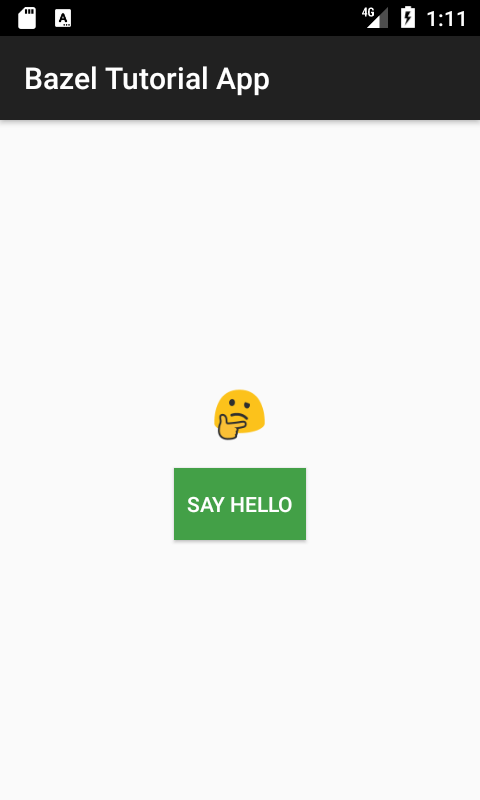
Hình 2. Ứng dụng hướng dẫn Bazel.
Xin chúc mừng! Bạn vừa cài đặt ứng dụng Android đầu tiên được tạo bằng Bazel.
Xin lưu ý rằng lệnh con mobile-install cũng hỗ trợ cờ --incremental. Bạn có thể dùng cờ này để chỉ triển khai những phần của ứng dụng đã thay đổi kể từ lần triển khai gần đây nhất.
Công cụ này cũng hỗ trợ cờ --start_app để khởi động ứng dụng ngay sau khi cài đặt.
Tài liệu đọc thêm
Để biết thêm thông tin chi tiết, hãy xem các trang sau:
- Các vấn đề chưa được giải quyết trên GitHub
- Thông tin khác về mobile-install
- Tích hợp các phần phụ thuộc bên ngoài như AppCompat, Guava và JUnit từ các kho lưu trữ Maven bằng cách sử dụng rules_jvm_external
- Chạy các kiểm thử Robolectric bằng chế độ tích hợp robolectric-bazel.
- Kiểm thử ứng dụng bằng các kiểm thử đo lường Android
- Tích hợp mã C và C++ vào ứng dụng Android bằng NDK
- Xem thêm các dự án mẫu Bazel về:
Chúc bạn xây dựng vui vẻ!