

नियम लिखते समय, परफ़ॉर्मेंस से जुड़ी सबसे आम समस्या, डिपेंडेंसी से इकट्ठा किए गए डेटा को ट्रैवर्स या कॉपी करना है. पूरे बिल्ड में एग्रीगेट करने पर, इन कार्रवाइयों में O(N^2) समय या स्पेस लग सकता है. इससे बचने के लिए, यह समझना ज़रूरी है कि depsets का असरदार तरीके से इस्तेमाल कैसे किया जाए.
इसे सही तरीके से करना मुश्किल हो सकता है. इसलिए, Bazel एक मेमोरी प्रोफ़ाइलर भी उपलब्ध कराता है. इससे आपको उन जगहों का पता लगाने में मदद मिलती है जहां आपसे गलती हो सकती है. चेतावनी: किसी खराब नियम को लिखने की लागत, तब तक साफ़ तौर पर नहीं दिखती, जब तक उसका बड़े पैमाने पर इस्तेमाल न किया जाए.
depsets का इस्तेमाल करना
नियम की डिपेंडेंसी से जानकारी रोल अप करते समय, आपको depsets का इस्तेमाल करना चाहिए. मौजूदा नियम के लिए, लोकल जानकारी पब्लिश करने के लिए सिर्फ़ सामान्य सूचियों या डिक्शनरी का इस्तेमाल करें.
कोई depset, जानकारी को नेस्ट किए गए ग्राफ़ के तौर पर दिखाता है. इससे जानकारी शेयर की जा सकती है.
यह ग्राफ़ देखें:
C -> B -> A
D ---^
हर नोड, एक स्ट्रिंग पब्लिश करता है. depsets की मदद से, डेटा ऐसा दिखता है:
a = depset(direct=['a'])
b = depset(direct=['b'], transitive=[a])
c = depset(direct=['c'], transitive=[b])
d = depset(direct=['d'], transitive=[b])
ध्यान दें कि हर आइटम का ज़िक्र सिर्फ़ एक बार किया जाता है. सूचियों की मदद से, आपको यह जानकारी मिलेगी:
a = ['a']
b = ['b', 'a']
c = ['c', 'b', 'a']
d = ['d', 'b', 'a']
ध्यान दें कि इस मामले में 'a' का ज़िक्र चार बार किया गया है! बड़े ग्राफ़ के साथ, यह समस्या और भी बढ़ जाएगी.
यहां नियम को लागू करने का एक उदाहरण दिया गया है. इसमें, ट्रांज़िटिव जानकारी पब्लिश करने के लिए, depsets का सही तरीके से इस्तेमाल किया गया है. ध्यान दें कि अगर आपको नियम से जुड़ी लोकल जानकारी, सूचियों का इस्तेमाल करके पब्लिश करनी है, तो ऐसा किया जा सकता है. ऐसा इसलिए, क्योंकि यह O(N^2) नहीं है.
MyProvider = provider()

def _impl(ctx):
  my_things = ctx.attr.things
  all_things = depset(
      direct=my_things,
      transitive=[dep[MyProvider].all_things for dep in ctx.attr.deps]
  )
  ...
  return [MyProvider(
    my_things=my_things,  # OK, a flat list of rule-local things only
    all_things=all_things,  # OK, a depset containing dependencies
  )]
ज़्यादा जानकारी के लिए, depset की खास जानकारी वाला पेज देखें.
depset.to_list() को कॉल करने से बचें
`to_list()` का इस्तेमाल करके, किसी depset को फ़्लैट सूची में बदला जा सकता है. हालांकि, ऐसा करने पर आम तौर पर O(N^2)
लागत लगती है.to_list() अगर हो सके, तो डीबग करने के मकसद के अलावा, depsets को फ़्लैट करने से बचें.
आम तौर पर यह माना जाता है कि टॉप-लेवल टारगेट पर depsets को फ़्लैट किया जा सकता है. जैसे, <xx>_binary नियम. ऐसा इसलिए, क्योंकि बिल्ड ग्राफ़ के हर लेवल पर लागत इकट्ठा नहीं होती. हालांकि, डिपेंडेंसी ओवरलैप होने वाले टारगेट का सेट बनाने पर, यह अब भी O(N^2) है. ऐसा तब होता है, जब आपके टेस्ट //foo/tests/... बनाए जाते हैं या जब किसी IDE प्रोजेक्ट को इंपोर्ट किया जाता है.
depset को कॉल करने की संख्या कम करना
लूप के अंदर depset को कॉल करना अक्सर एक गलती होती है. इससे, depsets को बहुत ज़्यादा नेस्ट किया जा सकता है. इससे परफ़ॉर्मेंस खराब हो सकती है. उदाहरण के लिए:
x = depset()
for i in inputs:
    # Do not do that.
    x = depset(transitive = [x, i.deps])
इस कोड को आसानी से बदला जा सकता है. सबसे पहले, ट्रांज़िटिव depsets इकट्ठा करें और उन्हें एक साथ मर्ज करें:
transitive = []

for i in inputs:
    transitive.append(i.deps)

x = depset(transitive = transitive)
कभी-कभी इसे सूची की समझ का इस्तेमाल करके कम किया जा सकता है:
x = depset(transitive = [i.deps for i in inputs])
कमांड लाइन के लिए, ctx.actions.args() का इस्तेमाल करना
कमांड लाइन बनाते समय, आपको ctx.actions.args() का इस्तेमाल करना चाहिए. इससे, किसी भी depset का एक्सपैंशन, एक्ज़ीक्यूशन फ़ेज़ तक टल जाता है.
यह न सिर्फ़ ज़्यादा तेज़ है, बल्कि इससे आपके नियमों की मेमोरी की खपत भी कम होगी. कभी-कभी यह 90% या उससे ज़्यादा भी हो सकती है.
यहां कुछ तरीके दिए गए हैं:
depsets और सूचियों को सीधे आर्ग्युमेंट के तौर पर पास करें. इन्हें खुद फ़्लैट न करें.
ctx.actions.args()की मदद से, इन्हें आपके लिए एक्सपैंड किया जाएगा. अगर आपको depset के कॉन्टेंट में कोई बदलाव करना है, तो ctx.actions.args#add देखें. इससे पता चलेगा कि कोई चीज़ काम की है या नहीं.क्या आप
File#pathको आर्ग्युमेंट के तौर पर पास कर रहे हैं? इसकी ज़रूरत नहीं है. किसी भी फ़ाइल को उसके पाथ में अपने-आप बदल दिया जाता है. इसे एक्सपैंशन के समय तक टाला जा सकता है.स्ट्रिंग को एक साथ जोड़कर बनाने से बचें. स्ट्रिंग आर्ग्युमेंट के तौर पर, कॉन्स्टैंट सबसे अच्छा होता है. ऐसा इसलिए, क्योंकि इसकी मेमोरी, आपके नियम के सभी इंस्टेंस के बीच शेयर की जाएगी.
अगर आर्ग्युमेंट, कमांड लाइन के लिए बहुत ज़्यादा लंबे हैं, तो
ctx.actions.args()ऑब्जेक्ट को पैरामीटर फ़ाइल में लिखा जा सकता है. यह काम, शर्त के हिसाब से या बिना शर्त के किया जा सकता है. यह कामctx.actions.args#use_param_fileका इस्तेमाल करके किया जा सकता है. कार्रवाई के एक्ज़ीक्यूट होने पर, यह काम बैकग्राउंड में होता है. अगर आपको पैरामीटर फ़ाइल को साफ़ तौर पर कंट्रोल करना है, तो इसे मैन्युअल तरीके से लिखा जा सकता है. इसके लिए,ctx.actions.writeका इस्तेमाल करें.
उदाहरण:
def _impl(ctx):
  ...
  args = ctx.actions.args()
  file = ctx.declare_file(...)
  files = depset(...)

  # Bad, constructs a full string "--foo=<file path>" for each rule instance
  args.add("--foo=" + file.path)

  # Good, shares "--foo" among all rule instances, and defers file.path to later
  # It will however pass ["--foo", <file path>] to the action command line,
  # instead of ["--foo=<file_path>"]
  args.add("--foo", file)

  # Use format if you prefer ["--foo=<file path>"] to ["--foo", <file path>]
  args.add(format="--foo=%s", value=file)

  # Bad, makes a giant string of a whole depset
  args.add(" ".join(["-I%s" % file.short_path for file in files])

  # Good, only stores a reference to the depset
  args.add_all(files, format_each="-I%s", map_each=_to_short_path)

# Function passed to map_each above
def _to_short_path(f):
  return f.short_path
ट्रांज़िटिव ऐक्शन इनपुट, depsets होने चाहिए
ctx.actions.run का इस्तेमाल करके कोई कार्रवाई बनाते समय, यह न भूलें कि inputs फ़ील्ड, depset स्वीकार करता है. इसका इस्तेमाल तब करें, जब इनपुट को ट्रांज़िटिव तरीके से डिपेंडेंसी से इकट्ठा किया जाता है.
inputs = depset(...)
ctx.actions.run(
  inputs = inputs,  # Do *not* turn inputs into a list
  ...
)
हैंग होना
अगर Bazel हैंग हो गया है, तो Ctrl-\ दबाएं या
Bazel को SIGQUIT सिग्नल भेजें (kill -3 $(bazel info server_pid)). इससे,
$(bazel info output_base)/server/jvm.out फ़ाइल में थ्रेड डंप मिलेगा.
अगर Bazel हैंग हो गया है, तो हो सकता है कि bazel info न चलाया जा सके. इसलिए,
output_base डायरेक्ट्री आम तौर पर, आपकी वर्कस्पेस डायरेक्ट्री में मौजूद bazel-<workspace>
सिमलंक की पैरंट डायरेक्ट्री होती है.
परफ़ॉर्मेंस की प्रोफ़ाइलिंग
Bazel, डिफ़ॉल्ट रूप से आउटपुट बेस में command.profile.gz में JSON प्रोफ़ाइल लिखता है. आप
--profile फ़्लैग का इस्तेमाल करके, जगह की जानकारी कॉन्फ़िगर कर सकते हैं. उदाहरण के लिए
--profile=/tmp/profile.gz. .gz से खत्म होने वाली जगहों को GZIP से कंप्रेस किया जाता है.
नतीजे देखने के लिए, Chrome ब्राउज़र टैब में chrome://tracing खोलें. इसके बाद, "लोड करें" पर क्लिक करें और (कंप्रेस की गई) प्रोफ़ाइल फ़ाइल चुनें. ज़्यादा जानकारी वाले नतीजे देखने के लिए, नीचे बाएं कोने में मौजूद बॉक्स पर क्लिक करें.
नेविगेट करने के लिए, इन कीबोर्ड कंट्रोल का इस्तेमाल किया जा सकता है:
- "चुनें" मोड के लिए
1दबाएं. इस मोड में, इवेंट की जानकारी की जांच करने के लिए, खास बॉक्स चुने जा सकते हैं (नीचे बाएं कोने में देखें). खास जानकारी और एग्रीगेट किए गए आंकड़े पाने के लिए, एक से ज़्यादा इवेंट चुनें. - "पैन" मोड के लिए
2दबाएं. इसके बाद, व्यू को घुमाने के लिए माउस को खींचें और छोड़ें. बाईं/दाईं ओर जाने के लिए,a/dका भी इस्तेमाल किया जा सकता है. - "ज़ूम" मोड के लिए
3दबाएं. इसके बाद, ज़ूम करने के लिए माउस को खींचें और छोड़ें. ज़ूम इन/आउट करने के लिए,w/sका भी इस्तेमाल किया जा सकता है. - "टाइमिंग" मोड के लिए
4दबाएं. इसमें दो इवेंट के बीच की दूरी मेज़र की जा सकती है. - सभी कंट्रोल के बारे में जानने के लिए,
?दबाएं.
प्रोफ़ाइल की जानकारी
प्रोफ़ाइल का उदाहरण:
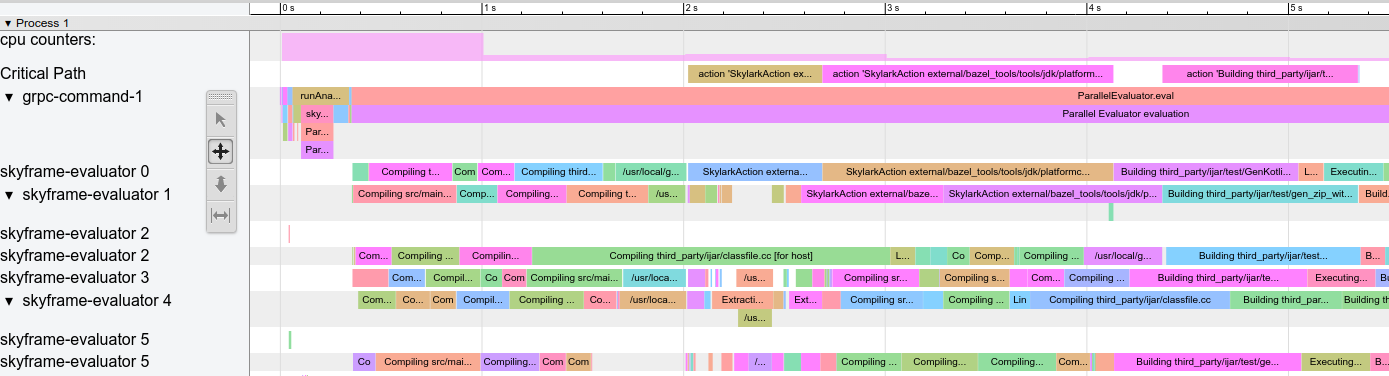
पहली इमेज. प्रोफ़ाइल का उदाहरण.
कुछ खास लाइनें होती हैं:
action counters: इससे पता चलता है कि एक साथ कितनी कार्रवाइयां हो रही हैं. असल वैल्यू देखने के लिए, इस पर क्लिक करें. क्लीन बिल्ड में, इसकी वैल्यू--jobsकी वैल्यू के बराबर होनी चाहिए.cpu counters: इससे पता चलता है कि बिल्ड के हर सेकंड में, Bazel ने कितनी सीपीयू का इस्तेमाल किया है. वैल्यू 1 का मतलब है कि एक कोर 100% व्यस्त है.Critical Path: इससे, क्रिटिकल पाथ पर मौजूद हर कार्रवाई के लिए एक ब्लॉक दिखता है.grpc-command-1: Bazel का मुख्य थ्रेड. इससे, Bazel के काम करने के बारे में सामान्य जानकारी मिलती है. जैसे, "Bazel लॉन्च करें", "evaluateTargetPatterns", और "runAnalysisPhase".Service Thread: इससे, माइनर और मेजर गार्बेज कलेक्शन (जीसी) पॉज़ दिखते हैं.
अन्य लाइनें, Bazel थ्रेड को दिखाती हैं. साथ ही, उस थ्रेड पर मौजूद सभी इवेंट दिखाती हैं.
परफ़ॉर्मेंस से जुड़ी सामान्य समस्याएं
परफ़ॉर्मेंस प्रोफ़ाइल का विश्लेषण करते समय, इन चीज़ों पर ध्यान दें:
- उम्मीद से ज़्यादा समय लगने वाला विश्लेषण फ़ेज़ (
runAnalysisPhase), खास तौर पर इंक्रीमेंटल बिल्ड पर. यह खराब नियम को लागू करने का संकेत हो सकता है. जैसे, depset को फ़्लैट करने वाला नियम. ज़्यादा टारगेट, जटिल मैक्रो या रिकर्सिव ग्लोब की वजह से, पैकेज लोड होने में ज़्यादा समय लग सकता है. - कार्रवाई में ज़्यादा समय लगना, खास तौर पर क्रिटिकल पाथ पर मौजूद कार्रवाइयों में. ज़्यादा समय लगने वाली कार्रवाइयों को, कई छोटी कार्रवाइयों में बांटा जा सकता है या (ट्रांज़िटिव) डिपेंडेंसी का सेट कम किया जा सकता है, ताकि वे तेज़ी से पूरी हो सकें. साथ ही,
PROCESS_TIMEके अलावा, किसी अन्य चीज़ में ज़्यादा समय लगने की जांच करें. जैसे,REMOTE_SETUPयाFETCH. - बॉटलनेक, यानी कुछ थ्रेड व्यस्त हैं, जबकि बाकी सभी आइडल हैं या नतीजे का इंतज़ार कर रहे हैं (ऊपर दिए गए स्क्रीनशॉट में 15 से 30 सेकंड के बीच देखें). इसे ऑप्टिमाइज़ करने के लिए, नियम को लागू करने या Bazel में बदलाव करने की ज़रूरत पड़ सकती है, ताकि ज़्यादा पैरललिज़्म लाया जा सके. ऐसा तब भी हो सकता है, जब जीसी की मात्रा ज़्यादा हो.
प्रोफ़ाइल फ़ाइल फ़ॉर्मैट
टॉप-लेवल ऑब्जेक्ट में, मेटाडेटा (otherData) और असल ट्रेसिंग डेटा (traceEvents) शामिल होता है. मेटाडेटा में अतिरिक्त जानकारी शामिल होती है. जैसे, Bazel इनवोकेशन की आईडी और तारीख.
उदाहरण:
{
  "otherData": {
    "build_id": "101bff9a-7243-4c1a-8503-9dc6ae4c3b05",
    "date": "Tue Jun 16 08:30:21 CEST 2020",
    "output_base": "/usr/local/google/_bazel_johndoe/573d4be77eaa72b91a3dfaa497bf8cd0"
  },
  "traceEvents": [
    {"name":"thread_name","ph":"M","pid":1,"tid":0,"args":{"name":"Critical Path"}},
    {"cat":"build phase marker","name":"Launch Bazel","ph":"X","ts":-1824000,"dur":1824000,"pid":1,"tid":60},
    ...
    {"cat":"general information","name":"NoSpawnCacheModule.beforeCommand","ph":"X","ts":116461,"dur":419,"pid":1,"tid":60},
    ...
    {"cat":"package creation","name":"src","ph":"X","ts":279844,"dur":15479,"pid":1,"tid":838},
    ...
    {"name":"thread_name","ph":"M","pid":1,"tid":11,"args":{"name":"Service Thread"}},
    {"cat":"gc notification","name":"minor GC","ph":"X","ts":334626,"dur":13000,"pid":1,"tid":11},

    ...
    {"cat":"action processing","name":"Compiling third_party/grpc/src/core/lib/transport/status_conversion.cc","ph":"X","ts":12630845,"dur":136644,"pid":1,"tid":1546}
 ]
}
ट्रेस इवेंट में टाइमस्टैंप (ts) और अवधि (dur) माइक्रोसेकंड में दी जाती हैं. कैटगरी (cat), ProfilerTask की enum वैल्यू में से एक होती है.
ध्यान दें कि कुछ इवेंट को मर्ज कर दिया जाता है, अगर वे बहुत कम समय के लिए हैं और एक-दूसरे के आस-पास हैं. अगर आपको इवेंट को मर्ज होने से रोकना है, तो --noslim_json_profile पास करें.
Chrome Trace Event Format Specification भी देखें.
analyze-profile
प्रोफ़ाइलिंग के इस तरीके में दो चरण होते हैं. पहले, आपको --profile फ़्लैग के साथ अपना बिल्ड/टेस्ट एक्ज़ीक्यूट करना होगा. उदाहरण के लिए
$ bazel build --profile=/tmp/prof //path/to:target
जनरेट की गई फ़ाइल (इस मामले में /tmp/prof) एक बाइनरी फ़ाइल होती है. इसे analyze-profile कमांड से पोस्ट-प्रोसेस और विश्लेषण किया जा सकता है:
$ bazel analyze-profile /tmp/prof
डिफ़ॉल्ट रूप से, यह बताई गई प्रोफ़ाइल डेटाफ़ाइल के लिए, खास जानकारी के विश्लेषण की जानकारी प्रिंट करता है. इसमें, हर बिल्ड फ़ेज़ के लिए अलग-अलग तरह के टास्क के लिए, कुल आंकड़े और क्रिटिकल पाथ का विश्लेषण शामिल होता है.
डिफ़ॉल्ट आउटपुट का पहला सेक्शन, अलग-अलग बिल्ड फ़ेज़ में लगने वाले समय की खास जानकारी होती है:
INFO: Profile created on Tue Jun 16 08:59:40 CEST 2020, build ID: 0589419c-738b-4676-a374-18f7bbc7ac23, output base: /home/johndoe/.cache/bazel/_bazel_johndoe/d8eb7a85967b22409442664d380222c0

=== PHASE SUMMARY INFORMATION ===

Total launch phase time         1.070 s   12.95%
Total init phase time           0.299 s    3.62%
Total loading phase time        0.878 s   10.64%
Total analysis phase time       1.319 s   15.98%
Total preparation phase time    0.047 s    0.57%
Total execution phase time      4.629 s   56.05%
Total finish phase time         0.014 s    0.18%
------------------------------------------------
Total run time                  8.260 s  100.00%

Critical path (4.245 s):
       Time Percentage   Description
    8.85 ms    0.21%   _Ccompiler_Udeps for @local_config_cc// compiler_deps
    3.839 s   90.44%   action 'Compiling external/com_google_protobuf/src/google/protobuf/compiler/php/php_generator.cc [for host]'
     270 ms    6.36%   action 'Linking external/com_google_protobuf/protoc [for host]'
    0.25 ms    0.01%   runfiles for @com_google_protobuf// protoc
     126 ms    2.97%   action 'ProtoCompile external/com_google_protobuf/python/google/protobuf/compiler/plugin_pb2.py'
    0.96 ms    0.02%   runfiles for //tools/aquery_differ aquery_differ
मेमोरी की प्रोफ़ाइलिंग
Bazel में, मेमोरी प्रोफ़ाइलर की सुविधा पहले से मौजूद होती है. इससे, अपने नियम के मेमोरी इस्तेमाल की जांच की जा सकती है. अगर कोई समस्या है, तो हीप डंप करके, कोड की उस लाइन का पता लगाया जा सकता है जिसकी वजह से समस्या आ रही है.
मेमोरी ट्रैकिंग चालू करना
Bazel के हर इनवोकेशन के लिए, आपको ये दो स्टार्टअप फ़्लैग पास करने होंगे:
  STARTUP_FLAGS=\
  --host_jvm_args=-javaagent:$(BAZEL)/third_party/allocation_instrumenter/java-allocation-instrumenter-3.3.0.jar \
  --host_jvm_args=-DRULE_MEMORY_TRACKER=1
इनसे सर्वर, मेमोरी ट्रैकिंग मोड में शुरू होता है. अगर आपने Bazel के किसी भी इनवोकेशन के लिए इन्हें पास करना भूल गए, तो सर्वर रीस्टार्ट हो जाएगा और आपको फिर से शुरू करना होगा.
मेमोरी ट्रैकर का इस्तेमाल करना
उदाहरण के लिए, टारगेट foo देखें और जानें कि यह क्या करता है. सिर्फ़ विश्लेषण चलाने और बिल्ड एक्ज़ीक्यूशन फ़ेज़ न चलाने के लिए, --nobuild फ़्लैग जोड़ें.
$ bazel $(STARTUP_FLAGS) build --nobuild //foo:foo
इसके बाद, देखें कि Bazel का पूरा इंस्टेंस कितनी मेमोरी इस्तेमाल करता है:
$ bazel $(STARTUP_FLAGS) info used-heap-size-after-gc
> 2594MB
bazel dump --rules का इस्तेमाल करके, इसे नियम क्लास के हिसाब से ब्रेकडाउन करें:
$ bazel $(STARTUP_FLAGS) dump --rules
>

RULE                                 COUNT     ACTIONS          BYTES         EACH
genrule                             33,762      33,801    291,538,824        8,635
config_setting                      25,374           0     24,897,336          981
filegroup                           25,369      25,369     97,496,272        3,843
cc_library                           5,372      73,235    182,214,456       33,919
proto_library                        4,140     110,409    186,776,864       45,115
android_library                      2,621      36,921    218,504,848       83,366
java_library                         2,371      12,459     38,841,000       16,381
_gen_source                            719       2,157      9,195,312       12,789
_check_proto_library_deps              719         668      1,835,288        2,552
... (more output)
bazel dump --skylark_memory का इस्तेमाल करके, pprof फ़ाइल जनरेट करके देखें कि मेमोरी कहां जा रही है:
$ bazel $(STARTUP_FLAGS) dump --skylark_memory=$HOME/prof.gz
> Dumping Starlark heap to: /usr/local/google/home/$USER/prof.gz
हीप की जांच करने के लिए, pprof टूल का इस्तेमाल करें. pprof -flame $HOME/prof.gz का इस्तेमाल करके, फ़्लेम ग्राफ़ पाना एक अच्छा शुरुआती पॉइंट है.
pprof को https://github.com/google/pprof से पाएं.
लाइन के साथ एनोटेट किए गए, सबसे ज़्यादा इस्तेमाल होने वाले कॉल साइट का टेक्स्ट डंप पाएं:
$ pprof -text -lines $HOME/prof.gz
>
      flat  flat%   sum%        cum   cum%
  146.11MB 19.64% 19.64%   146.11MB 19.64%  android_library <native>:-1
  113.02MB 15.19% 34.83%   113.02MB 15.19%  genrule <native>:-1
   74.11MB  9.96% 44.80%    74.11MB  9.96%  glob <native>:-1
   55.98MB  7.53% 52.32%    55.98MB  7.53%  filegroup <native>:-1
   53.44MB  7.18% 59.51%    53.44MB  7.18%  sh_test <native>:-1
   26.55MB  3.57% 63.07%    26.55MB  3.57%  _generate_foo_files /foo/tc/tc.bzl:491
   26.01MB  3.50% 66.57%    26.01MB  3.50%  _build_foo_impl /foo/build_test.bzl:78
   22.01MB  2.96% 69.53%    22.01MB  2.96%  _build_foo_impl /foo/build_test.bzl:73
   ... (more output)