

หากเพิ่งเริ่มใช้ Bazel ให้เริ่มจากบทแนะนำการสร้าง Android ด้วย Bazel

รูปที่ 1 การเรียกใช้การทดสอบการวัดคุมของ Android แบบขนาน
android_instrumentation_test
ช่วยให้นักพัฒนาแอปทดสอบแอปของตนในโปรแกรมจำลองและอุปกรณ์ Android ได้
โดยใช้ประโยชน์จาก API ของเฟรมเวิร์ก Android จริงและไลบรารีการทดสอบ Android
Bazel สร้างและเปิดใช้โปรแกรมจำลองของ Android ในแซนด์บ็อกซ์เพื่อให้เป็นไปตามหลักการแยกส่วนและทำซ้ำได้ ซึ่งจะช่วยให้มั่นใจได้ว่าการทดสอบจะทำงานจากสถานะที่สะอาดเสมอ การทดสอบแต่ละรายการจะมีอินสแตนซ์โปรแกรมจำลองที่แยกกัน ทำให้การทดสอบสามารถทำงานแบบคู่ขนานได้ โดยไม่ต้องส่งต่อสถานะระหว่างกัน
ดูข้อมูลเพิ่มเติมเกี่ยวกับการทดสอบการวัดคุมของ Android ได้ที่เอกสารประกอบสำหรับนักพัฒนาซอฟต์แวร์ Android
โปรดแจ้งปัญหาในเครื่องมือติดตามปัญหาบน GitHub
วิธีการทำงาน
เมื่อเรียกใช้ bazel test ในเป้าหมาย android_instrumentation_test เป็นครั้งแรก Bazel จะทำตามขั้นตอนต่อไปนี้
- สร้าง APK ทดสอบ, APK ภายใต้การทดสอบ และทรัพยากร Dependency ที่ส่งผ่าน
- สร้าง บูต และแคชสถานะอีมูเลเตอร์ที่สะอาด
- เริ่มโปรแกรมจำลอง
- ติดตั้ง APK
- เรียกใช้การทดสอบโดยใช้ Android Test Orchestrator
- ปิดโปรแกรมจำลอง
- รายงานผลลัพธ์
ในการทดสอบครั้งต่อๆ ไป Bazel จะบูตโปรแกรมจำลองจากสถานะที่แคชไว้ที่สะอาด ซึ่งสร้างขึ้นในขั้นตอนที่ 2 จึงไม่มีสถานะที่เหลือจากการทดสอบครั้งก่อนๆ การแคชสถานะของโปรแกรมจำลองยังช่วยเพิ่มความเร็วในการทดสอบด้วย
ข้อกำหนดเบื้องต้น
ตรวจสอบว่าสภาพแวดล้อมเป็นไปตามข้อกำหนดเบื้องต้นต่อไปนี้
Linux ทดสอบใน Ubuntu 16.04 และ 18.04
Bazel 0.12.0 ขึ้นไป ยืนยันเวอร์ชันโดยเรียกใช้
bazel info release
bazel info releaseซึ่งจะส่งผลให้ได้เอาต์พุตคล้ายกับตัวอย่างต่อไปนี้
release 4.1.0
- KVM Bazel กำหนดให้โปรแกรมจำลองต้องมีการเร่งด้วยฮาร์ดแวร์ พร้อม KVM ใน Linux คุณสามารถทำตาม วิธีการติดตั้ง สำหรับ Ubuntu ได้
หากต้องการยืนยันว่า KVM มีการกำหนดค่าที่ถูกต้อง ให้เรียกใช้คำสั่งต่อไปนี้
apt-get install cpu-checker && kvm-okหากระบบพิมพ์ข้อความต่อไปนี้ แสดงว่าคุณมีการกำหนดค่าที่ถูกต้อง
INFO: /dev/kvm exists
KVM acceleration can be used
- Xvfb หากต้องการเรียกใช้การทดสอบแบบไม่มีส่วนหัว (เช่น ในเซิร์ฟเวอร์ CI) Bazel ต้องใช้เฟรมบัฟเฟอร์เสมือน X
หากต้องการติดตั้ง ให้เรียกใช้คำสั่งต่อไปนี้
apt-get install xvfbตรวจสอบว่าXvfb ติดตั้งอย่างถูกต้องและติดตั้งที่ /usr/bin/Xvfb
โดยเรียกใช้คำสั่งต่อไปนี้
which Xvfbเอาต์พุตมีดังนี้
/usr/bin/Xvfb
- ไลบรารี 32 บิต ไบนารีบางรายการที่ใช้โดยโครงสร้างพื้นฐานของการทดสอบเป็นแบบ 32 บิต ดังนั้นในเครื่อง 64 บิต ให้ตรวจสอบว่าเรียกใช้ไบนารี 32 บิตได้ สำหรับ Ubuntu ให้ติดตั้งไลบรารี 32 บิตต่อไปนี้
sudo apt-get install libc6:i386 libncurses5:i386 libstdc++6:i386 lib32z1 libbz2-1.0:i386เริ่มต้นใช้งาน
นี่คือกราฟทรัพยากร Dependency ของเป้าหมายทั่วไปของ android_instrumentation_test
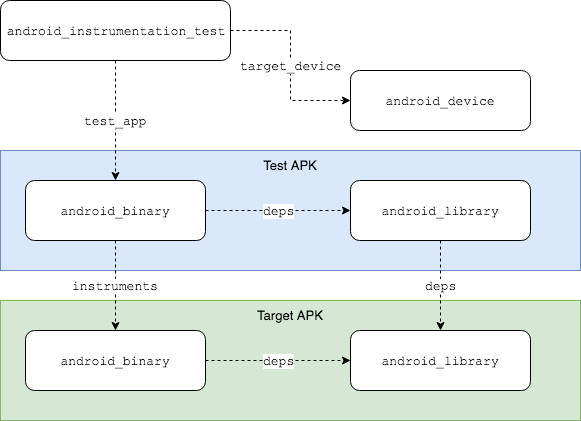
รูปที่ 2 กราฟทรัพยากร Dependency ของเป้าหมายของ android_instrumentation_test
ไฟล์ BUILD
กราฟจะแปลงเป็นไฟล์ BUILD ดังนี้
android_instrumentation_test(
    name = "my_test",
    test_app = ":my_test_app",
    target_device = "@android_test_support//tools/android/emulated_devices/generic_phone:android_23_x86",
)

# Test app and library
android_binary(
    name = "my_test_app",
    instruments = ":my_app",
    manifest = "AndroidTestManifest.xml",
    deps = [":my_test_lib"],
    # ...
)

android_library(
    name = "my_test_lib",
    srcs = glob(["javatest/**/*.java"]),
    deps = [
        ":my_app_lib",
        "@maven//:androidx_test_core",
        "@maven//:androidx_test_runner",
        "@maven//:androidx_test_espresso_espresso_core",
    ],
    # ...
)

# Target app and library under test
android_binary(
    name = "my_app",
    manifest = "AndroidManifest.xml",
    deps = [":my_app_lib"],
    # ...
)

android_library(
    name = "my_app_lib",
    srcs = glob(["java/**/*.java"]),
    deps = [
        "@maven//:androidx_appcompat_appcompat",
        "@maven//:androidx_annotation_annotation",
    ]
    # ...
)
แอตทริบิวต์หลักของกฎ android_instrumentation_test มีดังนี้
test_app: เป้าหมายandroid_binaryเป้าหมายนี้มีโค้ดทดสอบและทรัพยากร Dependency เช่น Espresso และ UIAutomator เป้าหมายandroid_binaryที่เลือกต้องระบุแอตทริบิวต์instrumentsที่ชี้ไปยังandroid_binaryอื่น ซึ่งเป็นแอปที่อยู่ระหว่างการทดสอบtarget_device: เป้าหมายandroid_deviceเป้าหมายนี้อธิบายข้อกำหนดของโปรแกรมจำลองของ Android ที่ Bazel ใช้เพื่อสร้าง เปิดตัว และเรียกใช้การทดสอบ ดูข้อมูลเพิ่มเติมได้ที่ส่วนการเลือกอุปกรณ์ Android
AndroidManifest.xml ของแอปทดสอบต้องมีแท็ก <instrumentation>
แท็กนี้ต้องระบุแอตทริบิวต์สำหรับแพ็กเกจของแอปเป้าหมายและ
ชื่อคลาสที่สมบูรณ์ในตัวเองของโปรแกรมเรียกใช้การทดสอบการวัดคุม
androidx.test.runner.AndroidJUnitRunner
ตัวอย่าง AndroidTestManifest.xml สำหรับแอปทดสอบมีดังนี้
<?xml version="1.0" encoding="UTF-8"?>
<manifest xmlns:android="http://schemas.android.com/apk/res/android"
          xmlns:tools="http://schemas.android.com/tools"
          package="com.example.android.app.test"
    android:versionCode="1"
    android:versionName="1.0">

    <instrumentation
        android:name="androidx.test.runner.AndroidJUnitRunner"
        android:targetPackage="com.example.android.app" />

    <uses-sdk
        android:minSdkVersion="16"
        android:targetSdkVersion="27" />

    <application >
       <!-- ... -->
    </application>
</manifest>
ทรัพยากร Dependency ของ WORKSPACE
หากต้องการใช้กฎนี้ โปรเจ็กต์ของคุณต้องพึ่งพาที่เก็บภายนอกต่อไปนี้
@androidsdk: Android SDK ดาวน์โหลดผ่าน Android Studio@android_test_support: โฮสต์โปรแกรมเรียกใช้การทดสอบ, Launcher โปรแกรมจำลอง และเป้าหมายandroid_deviceคุณดูรุ่นล่าสุด ได้ที่นี่
เปิดใช้ทรัพยากร Dependency เหล่านี้โดยเพิ่มบรรทัดต่อไปนี้ลงในไฟล์ WORKSPACE
# Android SDK
android_sdk_repository(
    name = "androidsdk",
    path = "/path/to/sdk", # or set ANDROID_HOME
)

# Android Test Support
ATS_COMMIT = "$COMMIT_HASH"
http_archive(
    name = "android_test_support",
    strip_prefix = "android-test-%s" % ATS_COMMIT,
    urls = ["https://github.com/android/android-test/archive/%s.tar.gz" % ATS_COMMIT],
)
load("@android_test_support//:repo.bzl", "android_test_repositories")
android_test_repositories()
ทรัพยากร Dependency ของ Maven
หากต้องการจัดการทรัพยากร Dependency ในอาร์ติแฟกต์ Maven จากที่เก็บ เช่น Google Maven หรือ Maven Central คุณควรใช้รีโซลเวอร์ของ Maven เช่น rules_jvm_external
ส่วนที่เหลือของหน้านี้จะแสดงวิธีใช้ rules_jvm_external เพื่อแก้ไขและดึงทรัพยากร Dependency จากที่เก็บของ Maven
การเลือกเป้าหมาย android_device
android_instrumentation_test.target_device จะระบุอุปกรณ์ Android ที่เรียกใช้การทดสอบ เป้าหมาย android_device เหล่านี้กำหนดไว้ใน
@android_test_support
เช่น คุณสามารถค้นหาแหล่งที่มาของเป้าหมายที่เฉพาะเจาะจงได้โดยเรียกใช้คำสั่งต่อไปนี้
bazel query --output=build @android_test_support//tools/android/emulated_devices/generic_phone:android_23_x86ซึ่งจะทำให้ได้เอาต์พุตที่มีลักษณะคล้ายกับ
# .../external/android_test_support/tools/android/emulated_devices/generic_phone/BUILD:43:1
android_device(
  name = "android_23_x86",
  visibility = ["//visibility:public"],
  tags = ["requires-kvm"],
  generator_name = "generic_phone",
  generator_function = "make_device",
  generator_location = "tools/android/emulated_devices/generic_phone/BUILD:43",
  vertical_resolution = 800,
  horizontal_resolution = 480,
  ram = 2048,
  screen_density = 240,
  cache = 32,
  vm_heap = 256,
  system_image = "@android_test_support//tools/android/emulated_devices/generic_phone:android_23_x86_images",
  default_properties = "@android_test_support//tools/android/emulated_devices/generic_phone:_android_23_x86_props",
)
ชื่อเป้าหมายของอุปกรณ์ใช้เทมเพลตนี้
@android_test_support//tools/android/emulated_devices/device_type:system_api_level_x86_qemu2
คุณต้องมี system_image สำหรับระดับ API ที่เลือกจึงจะเปิดใช้งาน android_device ได้ หากต้องการดาวน์โหลดอิมเมจระบบ ให้ใช้ tools/bin/sdkmanager ของ Android SDK เช่น หากต้องการดาวน์โหลดอิมเมจระบบสำหรับ
generic_phone:android_23_x86 ให้เรียกใช้ $sdk/tools/bin/sdkmanager
"system-images;android-23;default;x86"
หากต้องการดูรายการandroid_deviceเป้าหมายที่รองรับทั้งหมดใน
@android_test_support ให้เรียกใช้คำสั่งต่อไปนี้
bazel query 'filter("x86_qemu2$", kind(android_device, @android_test_support//tools/android/emulated_devices/...:*))'ปัจจุบัน Bazel รองรับเฉพาะโปรแกรมจำลองที่ใช้ x86 ใช้เป้าหมาย QEMU2 android_device แทนเป้าหมาย QEMU เพื่อให้ได้ประสิทธิภาพที่ดีขึ้น
การทดสอบที่ทำงานอยู่
หากต้องการเรียกใช้การทดสอบ ให้เพิ่มบรรทัดต่อไปนี้ลงในไฟล์
project root:/.bazelrc ของโปรเจ็กต์
# Configurations for testing with Bazel
# Select a configuration by running
# `bazel test //my:target --config={headless, gui, local_device}`

# Headless instrumentation tests (No GUI)
test:headless --test_arg=--enable_display=false

# Graphical instrumentation tests. Ensure that $DISPLAY is set.
test:gui --test_env=DISPLAY
test:gui --test_arg=--enable_display=true

# Testing with a local emulator or device. Ensure that `adb devices` lists the
# device.
# Run tests serially.
test:local_device --test_strategy=exclusive
# Use the local device broker type, as opposed to WRAPPED_EMULATOR.
test:local_device --test_arg=--device_broker_type=LOCAL_ADB_SERVER
# Uncomment and set $device_id if there is more than one connected device.
# test:local_device --test_arg=--device_serial_number=$device_id
จากนั้นใช้การกำหนดค่าอย่างใดอย่างหนึ่งเพื่อเรียกใช้การทดสอบ
bazel test //my/test:target --config=guibazel test //my/test:target --config=headlessbazel test //my/test:target --config=local_device
ใช้การกำหนดค่าเพียงรายการเดียว มิฉะนั้นการทดสอบจะล้มเหลว
การทดสอบแบบไม่มีส่วนหัว
Xvfb ช่วยให้ทดสอบด้วยโปรแกรมจำลองได้โดยไม่ต้องใช้อินเทอร์เฟซแบบกราฟิก หรือที่เรียกว่าการทดสอบแบบไม่มีส่วนหัว หากต้องการปิดใช้อินเทอร์เฟซแบบกราฟิกเมื่อทำการทดสอบ ให้ส่งอาร์กิวเมนต์การทดสอบ --enable_display=false ไปยัง Bazel ดังนี้
bazel test //my/test:target --test_arg=--enable_display=falseการทดสอบ GUI
หากตั้งค่าตัวแปรสภาพแวดล้อม $DISPLAY คุณจะเปิดใช้
อินเทอร์เฟซแบบกราฟิกของโปรแกรมจำลองขณะที่การทดสอบกำลังทำงานได้ โดยส่งอาร์กิวเมนต์การทดสอบต่อไปนี้ไปยัง Bazel
bazel test //my/test:target --test_arg=--enable_display=true --test_env=DISPLAYการทดสอบด้วยโปรแกรมจำลองหรืออุปกรณ์ในเครื่อง
นอกจากนี้ Bazel ยังรองรับการทดสอบโดยตรงในโปรแกรมจำลองที่เปิดใช้ในเครื่องหรืออุปกรณ์ที่เชื่อมต่อ
ด้วย ส่ง Flag --test_strategy=exclusive และ --test_arg=--device_broker_type=LOCAL_ADB_SERVER เพื่อเปิดใช้โหมดทดสอบในเครื่อง
หากมีอุปกรณ์ที่เชื่อมต่อมากกว่า 1 เครื่อง ให้ส่ง Flag --test_arg=--device_serial_number=$device_id โดยที่ $device_id คือรหัสของอุปกรณ์/โปรแกรมจำลองที่แสดงใน adb devices
โปรเจ็กต์ตัวอย่าง
หากคุณกำลังมองหาตัวอย่างโปรเจ็กต์ Canonical โปรดดูตัวอย่างการทดสอบ Android สำหรับโปรเจ็กต์ที่ใช้ Espresso และ UIAutomator
การตั้งค่า Espresso
หากเขียนการทดสอบ UI ด้วย Espresso
(androidx.test.espresso) คุณจะใช้ข้อมูลโค้ดต่อไปนี้เพื่อตั้งค่า
พื้นที่ทํางาน Bazel ด้วยรายการอาร์ติแฟกต์ Espresso ที่ใช้กันโดยทั่วไปและ
ทรัพยากร Dependency ของอาร์ติแฟกต์เหล่านั้นได้
androidx.test.espresso:espresso-core
androidx.test:rules
androidx.test:runner
javax.inject:javax.inject
org.hamcrest:java-hamcrest
junit:junit
วิธีหนึ่งในการจัดระเบียบทรัพยากร Dependency เหล่านี้คือการสร้างไลบรารีที่แชร์ //:test_deps ในไฟล์ project root/BUILD.bazel
java_library(
    name = "test_deps",
    visibility = ["//visibility:public"],
    exports = [
        "@maven//:androidx_test_espresso_espresso_core",
        "@maven//:androidx_test_rules",
        "@maven//:androidx_test_runner",
        "@maven//:javax_inject_javax_inject"
        "@maven//:org_hamcrest_java_hamcrest",
        "@maven//:junit_junit",
    ],
)
จากนั้นเพิ่มทรัพยากร Dependency ที่จำเป็นใน project root/WORKSPACE
load("@bazel_tools//tools/build_defs/repo:http.bzl", "http_archive")

RULES_JVM_EXTERNAL_TAG = "2.8"
RULES_JVM_EXTERNAL_SHA = "79c9850690d7614ecdb72d68394f994fef7534b292c4867ce5e7dec0aa7bdfad"

http_archive(
    name = "rules_jvm_external",
    strip_prefix = "rules_jvm_external-%s" % RULES_JVM_EXTERNAL_TAG,
    sha256 = RULES_JVM_EXTERNAL_SHA,
    url = "https://github.com/bazelbuild/rules_jvm_external/archive/%s.zip" % RULES_JVM_EXTERNAL_TAG,
)

load("@rules_jvm_external//:defs.bzl", "maven_install")

maven_install(
    artifacts = [
        "junit:junit:4.12",
        "javax.inject:javax.inject:1",
        "org.hamcrest:java-hamcrest:2.0.0.0"
        "androidx.test.espresso:espresso-core:3.1.1",
        "androidx.test:rules:aar:1.1.1",
        "androidx.test:runner:aar:1.1.1",
    ],
    repositories = [
        "https://maven.google.com",
        "https://repo1.maven.org/maven2",
    ],
)
สุดท้าย ในเป้าหมายการทดสอบ android_binary ให้เพิ่มทรัพยากร Dependency //:test_deps ดังนี้
android_binary(
    name = "my_test_app",
    instruments = "//path/to:app",
    deps = [
        "//:test_deps",
        # ...
    ],
    # ...
)
เคล็ดลับ
อ่านบันทึกการทดสอบ
ใช้ --test_output=errors เพื่อพิมพ์บันทึกสำหรับการทดสอบที่ไม่ผ่าน หรือ
--test_output=all เพื่อพิมพ์เอาต์พุตการทดสอบทั้งหมด หากกำลังมองหา
บันทึกการทดสอบแต่ละรายการ ให้ไปที่
$PROJECT_ROOT/bazel-testlogs/path/to/InstrumentationTestTargetName
ตัวอย่างเช่น บันทึกการทดสอบสำหรับโปรเจ็กต์ Canonical BasicSample อยู่ใน bazel-testlogs/ui/espresso/BasicSample/BasicSampleInstrumentationTest ให้เรียกใช้คำสั่งต่อไปนี้
tree bazel-testlogs/ui/espresso/BasicSample/BasicSampleInstrumentationTestซึ่งจะส่งผลให้ได้เอาต์พุตต่อไปนี้
$ tree bazel-testlogs/ui/espresso/BasicSample/BasicSampleInstrumentationTest
.
├── adb.409923.log
├── broker_logs
│   ├── aapt_binary.10.ok.txt
│   ├── aapt_binary.11.ok.txt
│   ├── adb.12.ok.txt
│   ├── adb.13.ok.txt
│   ├── adb.14.ok.txt
│   ├── adb.15.fail.txt
│   ├── adb.16.ok.txt
│   ├── adb.17.fail.txt
│   ├── adb.18.ok.txt
│   ├── adb.19.fail.txt
│   ├── adb.20.ok.txt
│   ├── adb.21.ok.txt
│   ├── adb.22.ok.txt
│   ├── adb.23.ok.txt
│   ├── adb.24.fail.txt
│   ├── adb.25.ok.txt
│   ├── adb.26.fail.txt
│   ├── adb.27.ok.txt
│   ├── adb.28.fail.txt
│   ├── adb.29.ok.txt
│   ├── adb.2.ok.txt
│   ├── adb.30.ok.txt
│   ├── adb.3.ok.txt
│   ├── adb.4.ok.txt
│   ├── adb.5.ok.txt
│   ├── adb.6.ok.txt
│   ├── adb.7.ok.txt
│   ├── adb.8.ok.txt
│   ├── adb.9.ok.txt
│   ├── android_23_x86.1.ok.txt
│   └── exec-1
│       ├── adb-2.txt
│       ├── emulator-2.txt
│       └── mksdcard-1.txt
├── device_logcat
│   └── logcat1635880625641751077.txt
├── emulator_itCqtc.log
├── outputs.zip
├── pipe.log.txt
├── telnet_pipe.log.txt
└── tmpuRh4cy
    ├── watchdog.err
    └── watchdog.out

4 directories, 41 files
การอ่านบันทึกของโปรแกรมจำลอง
ระบบจะจัดเก็บบันทึกของโปรแกรมจำลองสำหรับเป้าหมาย android_device ไว้ในไดเรกทอรี /tmp/ โดยใช้ชื่อ emulator_xxxxx.log ซึ่ง xxxxx คือลำดับอักขระที่สร้างขึ้นแบบสุ่ม
ใช้คำสั่งนี้เพื่อค้นหาบันทึกของโปรแกรมจำลองล่าสุด
ls -1t /tmp/emulator_*.log | head -n 1การทดสอบกับ API หลายระดับ
หากต้องการทดสอบกับ API หลายระดับ คุณสามารถใช้ List Comprehension เพื่อสร้างเป้าหมายการทดสอบสำหรับ API แต่ละระดับได้ เช่น
API_LEVELS = [
    "19",
    "20",
    "21",
    "22",
]

[android_instrumentation_test(
    name = "my_test_%s" % API_LEVEL,
    test_app = ":my_test_app",
    target_device = "@android_test_support//tools/android/emulated_devices/generic_phone:android_%s_x86_qemu2" % API_LEVEL,
) for API_LEVEL in API_LEVELS]
ปัญหาที่ทราบ
- กระบวนการเซิร์ฟเวอร์ adb ที่ฟอร์กมาจะไม่สิ้นสุดหลังจากการทดสอบ
- แม้ว่าการสร้าง APK จะใช้ได้ในทุกแพลตฟอร์ม (Linux, macOS, Windows) แต่การทดสอบจะใช้ได้ใน Linux เท่านั้น
- แม้จะมี
--config=local_adbแต่ผู้ใช้ยังคงต้องระบุandroid_instrumentation_test.target_device - หากใช้อุปกรณ์หรือโปรแกรมจำลองในเครื่อง Bazel จะไม่ถอนการติดตั้ง APK หลังจาก การทดสอบ ล้างแพ็กเกจโดยเรียกใช้คำสั่งนี้
adb shell pm list
packages com.example.android.testing | cut -d ':' -f 2 | tr -d '\r' | xargs
-L1 -t adb uninstall