

Si es la primera vez que usas Bazel, comienza con el instructivo Cómo compilar Android con Bazel.
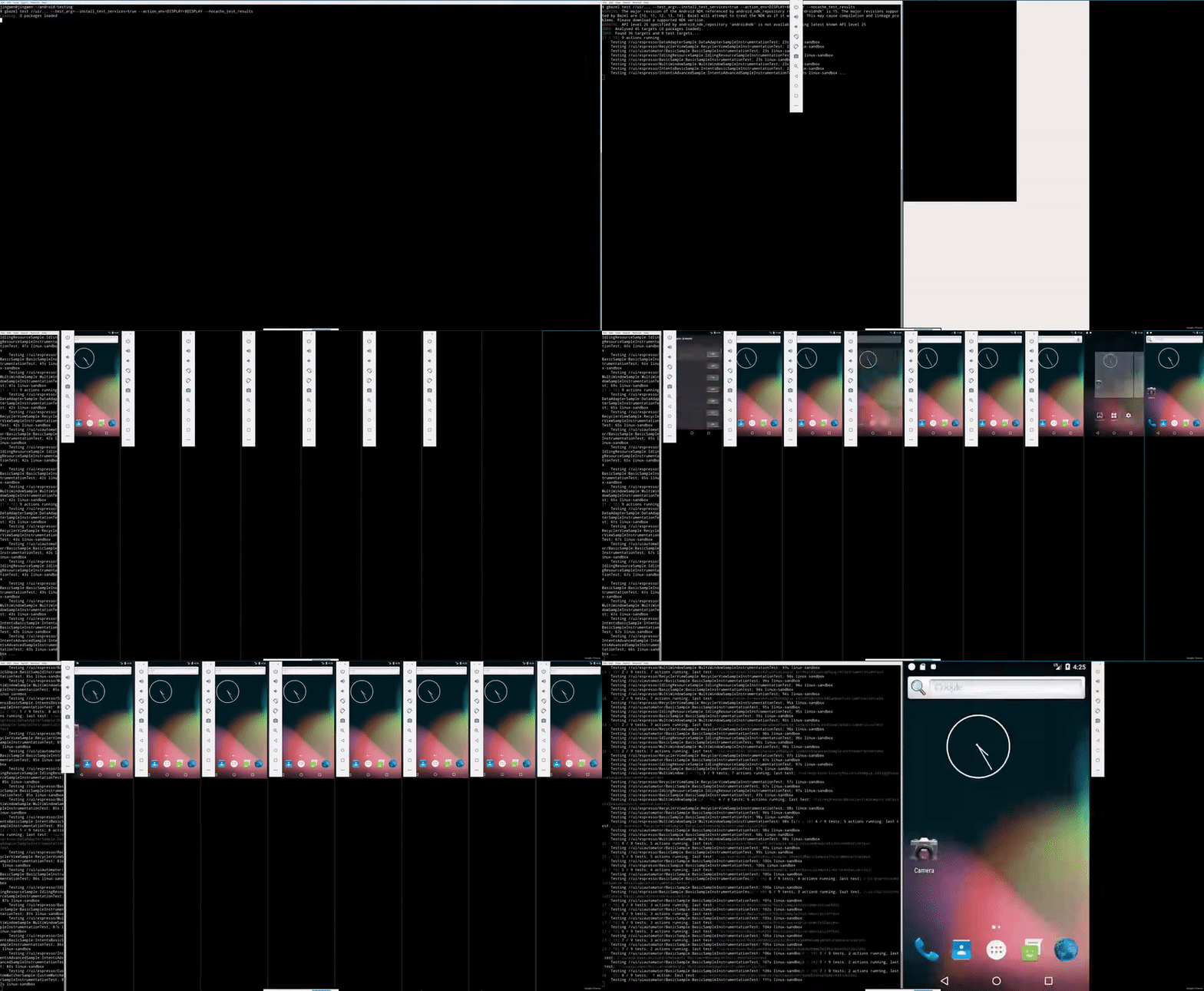
Figura 1: Ejecutar pruebas de instrumentación de Android en paralelo
android_instrumentation_test permite que los desarrolladores prueben sus apps en emuladores y dispositivos Android.
Utiliza APIs reales del framework de Android y la biblioteca de pruebas de Android.
Para garantizar la hermeticidad y la reproducibilidad, Bazel crea y lanza emuladores de Android en un espacio aislado, lo que garantiza que las pruebas siempre se ejecuten desde un estado limpio. Cada prueba obtiene una instancia aislada del emulador, lo que permite que las pruebas se ejecuten en paralelo sin pasar estados entre ellas.
Para obtener más información sobre las pruebas de instrumentación de Android, consulta la documentación para desarrolladores de Android.
Informa los problemas en la herramienta de seguimiento de problemas de GitHub.
Cómo funciona
Cuando ejecutas bazel test en un destino android_instrumentation_test por primera vez, Bazel realiza los siguientes pasos:
- Compila el APK de prueba, el APK en prueba y sus dependencias transitivas.
- Crea, inicia y almacena en caché estados limpios del emulador
- Inicia el emulador
- Instala los APKs.
- Ejecuta pruebas con Android Test Orchestrator.
- Apaga el emulador.
- Informa los resultados
En las ejecuciones de prueba posteriores, Bazel inicia el emulador desde el estado limpio y almacenado en caché que se creó en el paso 2, por lo que no quedan estados de ejecuciones anteriores. El almacenamiento en caché del estado del emulador también acelera las ejecuciones de pruebas.
Requisitos previos
Asegúrate de que tu entorno cumpla con los siguientes requisitos previos:
Linux Se probó en Ubuntu 16.04 y 18.04.
Bazel 0.12.0 o una versión posterior Para verificar la versión, ejecuta
bazel info release.
bazel info releaseEsto genera un resultado similar al siguiente:
release 4.1.0
- KVM Bazel requiere que los emuladores tengan aceleración de hardware con KVM en Linux. Puedes seguir estas instrucciones de instalación para Ubuntu.
Para verificar que KVM tenga la configuración correcta, ejecuta el siguiente comando:
apt-get install cpu-checker && kvm-okSi se imprime el siguiente mensaje, tienes la configuración correcta:
INFO: /dev/kvm exists
KVM acceleration can be used
- Xvfb. Para ejecutar pruebas sin encabezado (por ejemplo, en servidores de CI), Bazel requiere el búfer de fotogramas virtual X.
Para instalarlo, ejecuta el siguiente comando:
apt-get install xvfbEjecuta el siguiente comando para verificar que Xvfb esté instalado correctamente en /usr/bin/Xvfb:
which XvfbEsta es la salida:
/usr/bin/Xvfb
- Bibliotecas de 32 bits Algunos de los archivos binarios que usa la infraestructura de pruebas son de 32 bits, por lo que, en las máquinas de 64 bits, asegúrate de que se puedan ejecutar archivos binarios de 32 bits. En Ubuntu, instala estas bibliotecas de 32 bits:
sudo apt-get install libc6:i386 libncurses5:i386 libstdc++6:i386 lib32z1 libbz2-1.0:i386Cómo comenzar
A continuación, se muestra un gráfico de dependencias de destino típico de un android_instrumentation_test:
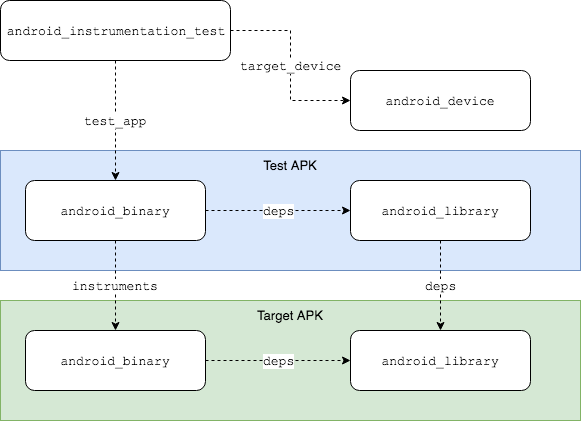
Figura 2: Es el gráfico de dependencias del destino de un android_instrumentation_test.
Archivo BUILD
El gráfico se traduce en un archivo BUILD de la siguiente manera:
android_instrumentation_test(
    name = "my_test",
    test_app = ":my_test_app",
    target_device = "@android_test_support//tools/android/emulated_devices/generic_phone:android_23_x86",
)

# Test app and library
android_binary(
    name = "my_test_app",
    instruments = ":my_app",
    manifest = "AndroidTestManifest.xml",
    deps = [":my_test_lib"],
    # ...
)

android_library(
    name = "my_test_lib",
    srcs = glob(["javatest/**/*.java"]),
    deps = [
        ":my_app_lib",
        "@maven//:androidx_test_core",
        "@maven//:androidx_test_runner",
        "@maven//:androidx_test_espresso_espresso_core",
    ],
    # ...
)

# Target app and library under test
android_binary(
    name = "my_app",
    manifest = "AndroidManifest.xml",
    deps = [":my_app_lib"],
    # ...
)

android_library(
    name = "my_app_lib",
    srcs = glob(["java/**/*.java"]),
    deps = [
        "@maven//:androidx_appcompat_appcompat",
        "@maven//:androidx_annotation_annotation",
    ]
    # ...
)
Los atributos principales de la regla android_instrumentation_test son los siguientes:
test_app: Es un objetivo deandroid_binary. Este destino contiene código de prueba y dependencias, como Espresso y UIAutomator. El objetivoandroid_binaryseleccionado debe especificar un atributoinstrumentsque apunte a otroandroid_binary, que es la app que se está probando.target_device: Es un objetivo deandroid_device. Este destino describe las especificaciones del emulador de Android que Bazel usa para crear, iniciar y ejecutar las pruebas. Consulta la sección sobre cómo elegir un dispositivo Android para obtener más información.
El AndroidManifest.xml de la app de prueba debe incluir una etiqueta <instrumentation>.
Esta etiqueta debe especificar los atributos del paquete de la app de destino y el nombre de clase completamente calificado del ejecutor de pruebas de instrumentación, androidx.test.runner.AndroidJUnitRunner.
Este es un ejemplo de AndroidTestManifest.xml para la app de prueba:
<?xml version="1.0" encoding="UTF-8"?>
<manifest xmlns:android="http://schemas.android.com/apk/res/android"
          xmlns:tools="http://schemas.android.com/tools"
          package="com.example.android.app.test"
    android:versionCode="1"
    android:versionName="1.0">

    <instrumentation
        android:name="androidx.test.runner.AndroidJUnitRunner"
        android:targetPackage="com.example.android.app" />

    <uses-sdk
        android:minSdkVersion="16"
        android:targetSdkVersion="27" />

    <application >
       <!-- ... -->
    </application>
</manifest>
Dependencias de WORKSPACE
Para usar esta regla, tu proyecto debe depender de estos repositorios externos:
@androidsdk: El SDK de Android. Descarga esto a través de Android Studio.@android_test_support: Aloja el ejecutor de pruebas, el iniciador del emulador y los destinos deandroid_device. Puedes encontrar la versión más reciente aquí.
Para habilitar estas dependencias, agrega las siguientes líneas a tu archivo WORKSPACE:
# Android SDK
android_sdk_repository(
    name = "androidsdk",
    path = "/path/to/sdk", # or set ANDROID_HOME
)

# Android Test Support
ATS_COMMIT = "$COMMIT_HASH"
http_archive(
    name = "android_test_support",
    strip_prefix = "android-test-%s" % ATS_COMMIT,
    urls = ["https://github.com/android/android-test/archive/%s.tar.gz" % ATS_COMMIT],
)
load("@android_test_support//:repo.bzl", "android_test_repositories")
android_test_repositories()
Dependencias de Maven
Para administrar las dependencias de los artefactos de Maven desde repositorios, como Google Maven o Maven Central, debes usar un solucionador de Maven, como rules_jvm_external.
En el resto de esta página, se muestra cómo usar rules_jvm_external para resolver y recuperar dependencias de repositorios de Maven.
Cómo elegir un destino android_device
android_instrumentation_test.target_device especifica en qué dispositivo Android se ejecutarán las pruebas. Estos objetivos de android_device se definen en @android_test_support.
Por ejemplo, puedes consultar las fuentes de un destino en particular ejecutando el siguiente comando:
bazel query --output=build @android_test_support//tools/android/emulated_devices/generic_phone:android_23_x86Lo que genera un resultado similar al siguiente:
# .../external/android_test_support/tools/android/emulated_devices/generic_phone/BUILD:43:1
android_device(
  name = "android_23_x86",
  visibility = ["//visibility:public"],
  tags = ["requires-kvm"],
  generator_name = "generic_phone",
  generator_function = "make_device",
  generator_location = "tools/android/emulated_devices/generic_phone/BUILD:43",
  vertical_resolution = 800,
  horizontal_resolution = 480,
  ram = 2048,
  screen_density = 240,
  cache = 32,
  vm_heap = 256,
  system_image = "@android_test_support//tools/android/emulated_devices/generic_phone:android_23_x86_images",
  default_properties = "@android_test_support//tools/android/emulated_devices/generic_phone:_android_23_x86_props",
)
Los nombres de destino del dispositivo usan esta plantilla:
@android_test_support//tools/android/emulated_devices/device_type:system_api_level_x86_qemu2
Para iniciar un android_device, se requiere el system_image para el nivel de API seleccionado. Para descargar la imagen del sistema, usa tools/bin/sdkmanager del SDK de Android. Por ejemplo, para descargar la imagen del sistema para generic_phone:android_23_x86, ejecuta $sdk/tools/bin/sdkmanager
"system-images;android-23;default;x86".
Para ver la lista completa de destinos de android_device admitidos en @android_test_support, ejecuta el siguiente comando:
bazel query 'filter("x86_qemu2$", kind(android_device, @android_test_support//tools/android/emulated_devices/...:*))'Actualmente, Bazel solo admite emuladores basados en x86. Para obtener un mejor rendimiento, usa destinos QEMU2 android_device en lugar de QEMU.
Cómo ejecutar pruebas
Para ejecutar pruebas, agrega estas líneas al archivo project root:/.bazelrc de tu proyecto.
# Configurations for testing with Bazel
# Select a configuration by running
# `bazel test //my:target --config={headless, gui, local_device}`

# Headless instrumentation tests (No GUI)
test:headless --test_arg=--enable_display=false

# Graphical instrumentation tests. Ensure that $DISPLAY is set.
test:gui --test_env=DISPLAY
test:gui --test_arg=--enable_display=true

# Testing with a local emulator or device. Ensure that `adb devices` lists the
# device.
# Run tests serially.
test:local_device --test_strategy=exclusive
# Use the local device broker type, as opposed to WRAPPED_EMULATOR.
test:local_device --test_arg=--device_broker_type=LOCAL_ADB_SERVER
# Uncomment and set $device_id if there is more than one connected device.
# test:local_device --test_arg=--device_serial_number=$device_id
Luego, usa una de las siguientes configuraciones para ejecutar pruebas:
bazel test //my/test:target --config=guibazel test //my/test:target --config=headlessbazel test //my/test:target --config=local_device
Usa solo una configuración o las pruebas fallarán.
Pruebas sin interfaz gráfica
Con Xvfb, es posible realizar pruebas con emuladores sin la interfaz gráfica, también conocidas como pruebas sin encabezado. Para inhabilitar la interfaz gráfica cuando ejecutes pruebas, pasa el argumento de prueba --enable_display=false a Bazel:
bazel test //my/test:target --test_arg=--enable_display=falsePruebas de GUI
Si se configura la variable de entorno $DISPLAY, es posible habilitar la interfaz gráfica del emulador mientras se ejecuta la prueba. Para ello, pasa estos argumentos de prueba a Bazel:
bazel test //my/test:target --test_arg=--enable_display=true --test_env=DISPLAYPruebas con un emulador o dispositivo local
Bazel también admite pruebas directamente en un emulador iniciado de forma local o en un dispositivo conectado. Pasa las marcas --test_strategy=exclusive y --test_arg=--device_broker_type=LOCAL_ADB_SERVER para habilitar el modo de prueba local.
Si hay más de un dispositivo conectado, pasa la marca --test_arg=--device_serial_number=$device_id, en la que $device_id es el ID del dispositivo o emulador que se muestra en adb devices.
Proyectos de muestra
Si buscas muestras de proyectos canónicos, consulta las muestras de pruebas de Android para proyectos que usan Espresso y UIAutomator.
Configuración de Espresso
Si escribes pruebas de IU con Espresso (androidx.test.espresso), puedes usar los siguientes fragmentos para configurar tu espacio de trabajo de Bazel con la lista de artefactos de Espresso que se usan con frecuencia y sus dependencias:
androidx.test.espresso:espresso-core
androidx.test:rules
androidx.test:runner
javax.inject:javax.inject
org.hamcrest:java-hamcrest
junit:junit
Una forma de organizar estas dependencias es crear una biblioteca compartida //:test_deps en tu archivo project root/BUILD.bazel:
java_library(
    name = "test_deps",
    visibility = ["//visibility:public"],
    exports = [
        "@maven//:androidx_test_espresso_espresso_core",
        "@maven//:androidx_test_rules",
        "@maven//:androidx_test_runner",
        "@maven//:javax_inject_javax_inject"
        "@maven//:org_hamcrest_java_hamcrest",
        "@maven//:junit_junit",
    ],
)
Luego, agrega las dependencias necesarias en project root/WORKSPACE:
load("@bazel_tools//tools/build_defs/repo:http.bzl", "http_archive")

RULES_JVM_EXTERNAL_TAG = "2.8"
RULES_JVM_EXTERNAL_SHA = "79c9850690d7614ecdb72d68394f994fef7534b292c4867ce5e7dec0aa7bdfad"

http_archive(
    name = "rules_jvm_external",
    strip_prefix = "rules_jvm_external-%s" % RULES_JVM_EXTERNAL_TAG,
    sha256 = RULES_JVM_EXTERNAL_SHA,
    url = "https://github.com/bazelbuild/rules_jvm_external/archive/%s.zip" % RULES_JVM_EXTERNAL_TAG,
)

load("@rules_jvm_external//:defs.bzl", "maven_install")

maven_install(
    artifacts = [
        "junit:junit:4.12",
        "javax.inject:javax.inject:1",
        "org.hamcrest:java-hamcrest:2.0.0.0"
        "androidx.test.espresso:espresso-core:3.1.1",
        "androidx.test:rules:aar:1.1.1",
        "androidx.test:runner:aar:1.1.1",
    ],
    repositories = [
        "https://maven.google.com",
        "https://repo1.maven.org/maven2",
    ],
)
Por último, en tu destino de prueba android_binary, agrega la dependencia //:test_deps:
android_binary(
    name = "my_test_app",
    instruments = "//path/to:app",
    deps = [
        "//:test_deps",
        # ...
    ],
    # ...
)
Sugerencias
Cómo leer los registros de prueba
Usa --test_output=errors para imprimir registros de las pruebas que fallan o --test_output=all para imprimir todos los resultados de las pruebas. Si buscas un registro de prueba individual, ve a $PROJECT_ROOT/bazel-testlogs/path/to/InstrumentationTestTargetName.
Por ejemplo, los registros de prueba del proyecto canónico BasicSample se encuentran en bazel-testlogs/ui/espresso/BasicSample/BasicSampleInstrumentationTest. Ejecuta lo siguiente:
tree bazel-testlogs/ui/espresso/BasicSample/BasicSampleInstrumentationTestEsto genera el siguiente resultado:
$ tree bazel-testlogs/ui/espresso/BasicSample/BasicSampleInstrumentationTest
.
├── adb.409923.log
├── broker_logs
│   ├── aapt_binary.10.ok.txt
│   ├── aapt_binary.11.ok.txt
│   ├── adb.12.ok.txt
│   ├── adb.13.ok.txt
│   ├── adb.14.ok.txt
│   ├── adb.15.fail.txt
│   ├── adb.16.ok.txt
│   ├── adb.17.fail.txt
│   ├── adb.18.ok.txt
│   ├── adb.19.fail.txt
│   ├── adb.20.ok.txt
│   ├── adb.21.ok.txt
│   ├── adb.22.ok.txt
│   ├── adb.23.ok.txt
│   ├── adb.24.fail.txt
│   ├── adb.25.ok.txt
│   ├── adb.26.fail.txt
│   ├── adb.27.ok.txt
│   ├── adb.28.fail.txt
│   ├── adb.29.ok.txt
│   ├── adb.2.ok.txt
│   ├── adb.30.ok.txt
│   ├── adb.3.ok.txt
│   ├── adb.4.ok.txt
│   ├── adb.5.ok.txt
│   ├── adb.6.ok.txt
│   ├── adb.7.ok.txt
│   ├── adb.8.ok.txt
│   ├── adb.9.ok.txt
│   ├── android_23_x86.1.ok.txt
│   └── exec-1
│       ├── adb-2.txt
│       ├── emulator-2.txt
│       └── mksdcard-1.txt
├── device_logcat
│   └── logcat1635880625641751077.txt
├── emulator_itCqtc.log
├── outputs.zip
├── pipe.log.txt
├── telnet_pipe.log.txt
└── tmpuRh4cy
    ├── watchdog.err
    └── watchdog.out

4 directories, 41 files
Cómo leer los registros del emulador
Los registros del emulador para los destinos android_device se almacenan en el directorio /tmp/ con el nombre emulator_xxxxx.log, donde xxxxx es una secuencia de caracteres generada de forma aleatoria.
Usa este comando para encontrar el registro del emulador más reciente:
ls -1t /tmp/emulator_*.log | head -n 1Cómo realizar pruebas en varios niveles de API
Si deseas realizar pruebas en varios niveles de API, puedes usar una comprensión de lista para crear destinos de prueba para cada nivel de API. Por ejemplo:
API_LEVELS = [
    "19",
    "20",
    "21",
    "22",
]

[android_instrumentation_test(
    name = "my_test_%s" % API_LEVEL,
    test_app = ":my_test_app",
    target_device = "@android_test_support//tools/android/emulated_devices/generic_phone:android_%s_x86_qemu2" % API_LEVEL,
) for API_LEVEL in API_LEVELS]
Problemas conocidos
- Los procesos del servidor de adb bifurcados no se finalizan después de las pruebas
- Si bien la compilación de APK funciona en todas las plataformas (Linux, macOS y Windows), las pruebas solo funcionan en Linux.
- Incluso con
--config=local_adb, los usuarios deben especificarandroid_instrumentation_test.target_device. - Si usas un dispositivo o emulador local, Bazel no desinstala los APKs después de la prueba. Limpia los paquetes ejecutando este comando:
adb shell pm list
packages com.example.android.testing | cut -d ':' -f 2 | tr -d '\r' | xargs
-L1 -t adb uninstall