

En este instructivo, se explica cómo compilar una app para Android simple con Bazel.
Bazel admite la compilación de apps para Android con las reglas de Android.
Este instructivo está dirigido a usuarios de Windows, macOS y Linux, y no requiere experiencia con Bazel ni con el desarrollo de apps para Android. En este instructivo, no es necesario que escribas ningún código de Android.
Qué aprenderás
En este instructivo, aprenderás a hacer lo siguiente:
- Configura tu entorno instalando Bazel y Android Studio, y descarga el proyecto de muestra.
- Configura un espacio de trabajo de Bazel que contenga el código fuente de la app y un archivo
MODULE.bazelque identifique el nivel superior del directorio del espacio de trabajo. - Actualiza el archivo
MODULE.bazelpara que contenga referencias a las dependencias externas requeridas, como el SDK de Android. - Crea un archivo
BUILD. - Compila la app con Bazel.
- Implementa y ejecuta la app en un emulador o dispositivo físico Android.
Antes de comenzar
Instala Bazel
Antes de comenzar el instructivo, instala el siguiente software:
- Bazel. Para instalarlo, sigue las instrucciones de instalación.
- Android Studio. Para instalarlo, sigue los pasos para descargar Android Studio. Ejecuta el asistente de configuración para descargar el SDK y configurar tu entorno.
- (Opcional) Git. Usa
gitpara descargar el proyecto de la app para Android.
Obtén el proyecto de muestra
Para el proyecto de ejemplo, usa un proyecto básico de app para Android en el repositorio de ejemplos de Bazel.
Esta app tiene un solo botón que imprime un saludo cuando se hace clic en él:
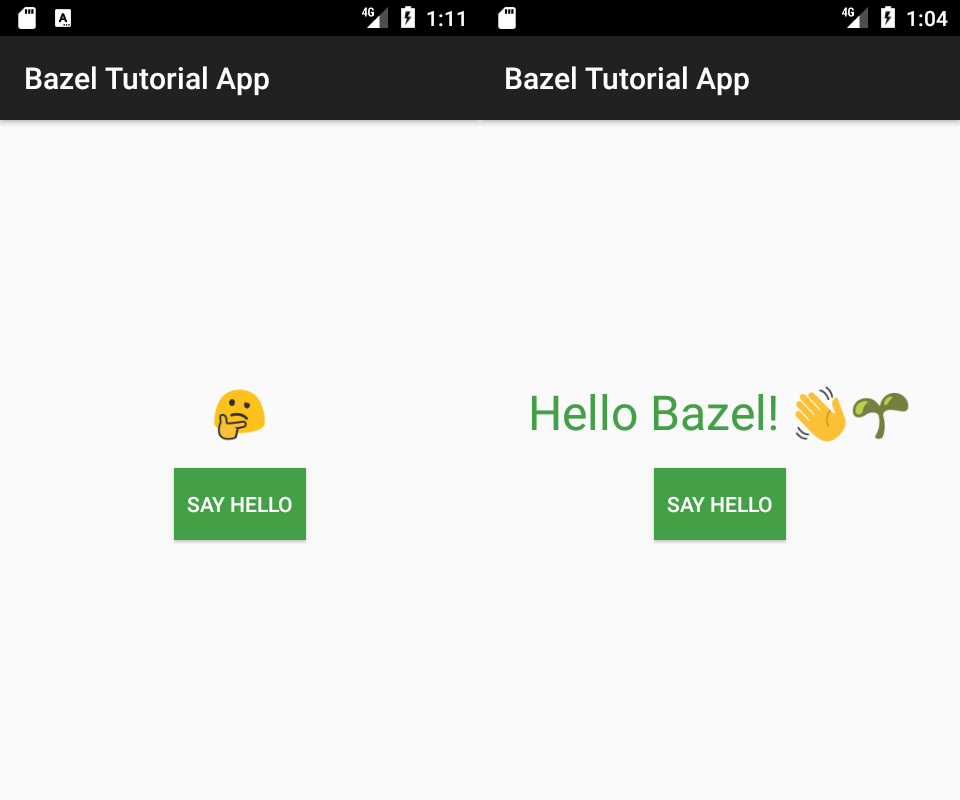
Figura 1: Saludo del botón de la app para Android.
Clona el repositorio con git (o descarga el archivo ZIP directamente):
git clone https://github.com/bazelbuild/examplesEl proyecto de muestra para este instructivo se encuentra en examples/android/tutorial. Durante el resto del instructivo, ejecutarás comandos en este directorio.
Revisa los archivos fuente
Echa un vistazo a los archivos fuente de la app.
.
├── README.md
└── src
    └── main
        ├── AndroidManifest.xml
        └── java
            └── com
                └── example
                    └── bazel
                        ├── AndroidManifest.xml
                        ├── Greeter.java
                        ├── MainActivity.java
                        └── res
                            ├── layout
                            │   └── activity_main.xml
                            └── values
                                ├── colors.xml
                                └── strings.xml
Los archivos y directorios clave son los siguientes:
| Nombre | Ubicación |
|---|---|
| Archivos de manifiesto de Android | src/main/AndroidManifest.xml y src/main/java/com/example/bazel/AndroidManifest.xml |
| Archivos de origen de Android | src/main/java/com/example/bazel/MainActivity.java y Greeter.java |
| Directorio de archivos de recursos | src/main/java/com/example/bazel/res/ |
Compila con Bazel
Configura el espacio de trabajo
Un espacio de trabajo es un directorio que contiene los archivos fuente de uno o más proyectos de software y tiene un archivo MODULE.bazel en su raíz.
El archivo MODULE.bazel puede estar vacío o contener referencias a dependencias externas necesarias para compilar tu proyecto.
Primero, ejecuta el siguiente comando para crear un archivo MODULE.bazel vacío:
| SO | Comando |
|---|---|
| Linux y macOS | touch MODULE.bazel |
| Windows (símbolo del sistema) | type nul > MODULE.bazel |
| Windows (PowerShell) | New-Item MODULE.bazel -ItemType file |
Cómo ejecutar Bazel
Ahora puedes verificar si Bazel se ejecuta correctamente con el siguiente comando:
bazel info workspaceSi Bazel imprime la ruta de acceso del directorio actual, todo está listo. Si el archivo MODULE.bazel no existe, es posible que veas un mensaje de error como el siguiente:
ERROR: The 'info' command is only supported from within a workspace.
Integración con el SDK de Android
Bazel necesita ejecutar las herramientas de compilación del SDK de Android para compilar la app. Esto significa que debes agregar información a tu archivo MODULE.bazel para que Bazel sepa dónde encontrarlas.
Agrega la siguiente línea a tu archivo MODULE.bazel:
bazel_dep(name = "rules_android", version = "0.5.1")
Esto usará el SDK de Android en la ruta de acceso a la que hace referencia la variable de entorno ANDROID_HOME y detectará automáticamente el nivel de API más alto y la versión más reciente de las herramientas de compilación instaladas en esa ubicación.
Puedes establecer la variable ANDROID_HOME en la ubicación del SDK de Android. Busca la ruta de acceso al SDK instalado con SDK Manager de Android Studio.
Si se supone que el SDK está instalado en las ubicaciones predeterminadas, puedes usar los siguientes comandos para establecer la variable ANDROID_HOME:
| SO | Comando |
|---|---|
| Linux | export ANDROID_HOME=$HOME/Android/Sdk/ |
| macOS | export ANDROID_HOME=$HOME/Library/Android/sdk |
| Windows (símbolo del sistema) | set ANDROID_HOME=%LOCALAPPDATA%\Android\Sdk |
| Windows (PowerShell) | $env:ANDROID_HOME="$env:LOCALAPPDATA\Android\Sdk" |
Los comandos anteriores configuran la variable solo para la sesión de shell actual. Para que sean permanentes, ejecuta los siguientes comandos:
| SO | Comando |
|---|---|
| Linux | echo "export ANDROID_HOME=$HOME/Android/Sdk/" >> ~/.bashrc |
| macOS | echo "export ANDROID_HOME=$HOME/Library/Android/Sdk/" >> ~/.bashrc |
| Windows (símbolo del sistema) | setx ANDROID_HOME "%LOCALAPPDATA%\Android\Sdk" |
| Windows (PowerShell) | [System.Environment]::SetEnvironmentVariable('ANDROID_HOME', "$env:LOCALAPPDATA\Android\Sdk", [System.EnvironmentVariableTarget]::User) |
Opcional: Si deseas compilar código nativo en tu app para Android, también debes descargar el NDK de Android y usar rules_android_ndk agregando la siguiente línea a tu archivo MODULE.bazel:
bazel_dep(name = "rules_android_ndk", version = "0.1.2")
Para obtener más información, consulta Cómo usar el Android Native Development Kit con Bazel.
No es necesario establecer los niveles de API en el mismo valor para el SDK y el NDK. En esta página, se incluye un mapa de las versiones de Android a los niveles de API compatibles con el NDK.
Crea un archivo BUILD
Un archivo BUILD describe la relación entre un conjunto de resultados de compilación, como los recursos de Android compilados de aapt o los archivos de clase de javac, y sus dependencias. Estas dependencias pueden ser archivos fuente (Java, C++) en tu espacio de trabajo o en otros resultados de compilación. Los archivos BUILD se escriben en un lenguaje llamado Starlark.
Los archivos BUILD forman parte de un concepto en Bazel conocido como jerarquía de paquetes.
La jerarquía de paquetes es una estructura lógica que se superpone a la estructura de directorios de tu espacio de trabajo. Cada paquete es un directorio (y sus subdirectorios) que contiene un conjunto relacionado de archivos fuente y un archivo BUILD. El paquete también incluye los subdirectorios, excepto aquellos que contienen su propio archivo BUILD. El nombre del paquete es la ruta de acceso al archivo BUILD en relación con el archivo MODULE.bazel.
Ten en cuenta que la jerarquía de paquetes de Bazel es conceptualmente diferente de la jerarquía de paquetes de Java del directorio de tu app para Android en el que se encuentra el archivo BUILD, aunque los directorios pueden estar organizados de forma idéntica.
En el caso de la app para Android simple de este instructivo, los archivos fuente en src/main/ comprenden un solo paquete de Bazel. Un proyecto más complejo puede tener muchos paquetes anidados.
Agrega una regla android_library
Un archivo BUILD contiene varios tipos diferentes de declaraciones para Bazel. El tipo más importante es la regla de compilación, que le indica a Bazel cómo compilar un resultado de software intermedio o final a partir de un conjunto de archivos fuente o de otras dependencias. Bazel proporciona dos reglas de compilación, android_library y android_binary, que puedes usar para compilar una app para Android.
En este instructivo, primero usarás la regla android_library para indicarle a Bazel que compile un módulo de biblioteca de Android a partir de los archivos de recursos y código fuente de la app. Luego, usarás la regla android_binary para indicarle a Bazel cómo compilar el paquete de la aplicación para Android.
Crea un archivo BUILD nuevo en el directorio src/main/java/com/example/bazel y declara un nuevo destino android_library:
src/main/java/com/example/bazel/BUILD:
package(
    default_visibility = ["//src:__subpackages__"],
)

android_library(
    name = "greeter_activity",
    srcs = [
        "Greeter.java",
        "MainActivity.java",
    ],
    manifest = "AndroidManifest.xml",
    resource_files = glob(["res/**"]),
)
La regla de compilación android_library contiene un conjunto de atributos que especifican la información que Bazel necesita para compilar un módulo de biblioteca a partir de los archivos fuente.
Ten en cuenta también que el nombre de la regla es greeter_activity. Harás referencia a la regla con este nombre como dependencia en la regla android_binary.
Agrega una regla android_binary
La regla android_binary compila el paquete de aplicación para Android (archivo .apk) de tu app.
Crea un archivo BUILD nuevo en el directorio src/main/ y declara un nuevo destino android_binary:
src/main/BUILD:
android_binary(
    name = "app",
    manifest = "AndroidManifest.xml",
    deps = ["//src/main/java/com/example/bazel:greeter_activity"],
)
Aquí, el atributo deps hace referencia al resultado de la regla greeter_activity que agregaste al archivo BUILD anterior. Esto significa que, cuando Bazel compila el resultado de esta regla, primero verifica si el resultado de la regla de biblioteca greeter_activity se compiló y está actualizado. De lo contrario, Bazel lo compila y, luego, usa ese resultado para compilar el archivo del paquete de la aplicación.
Ahora, guarda y cierra el archivo.
Compila la app
Intenta compilar la app. Ejecuta el siguiente comando para compilar el destino android_binary:
bazel build //src/main:appEl subcomando build le indica a Bazel que compile el destino que sigue. El destino se especifica como el nombre de una regla de compilación dentro de un archivo BUILD, junto con la ruta del paquete relativa al directorio de tu espacio de trabajo. En este ejemplo, el destino es app y la ruta del paquete es //src/main/.
Ten en cuenta que, a veces, puedes omitir la ruta de acceso del paquete o el nombre del destino, según tu directorio de trabajo actual en la línea de comandos y el nombre del destino. Para obtener más detalles sobre las etiquetas y las rutas de destino, consulta Etiquetas.
Bazel comenzará a compilar la app de ejemplo. Durante el proceso de compilación, su resultado será similar al siguiente:
INFO: Analysed target //src/main:app (0 packages loaded, 0 targets configured).
INFO: Found 1 target...
Target //src/main:app up-to-date:
  bazel-bin/src/main/app_deploy.jar
  bazel-bin/src/main/app_unsigned.apk
  bazel-bin/src/main/app.apk
Cómo ubicar los resultados de la compilación
Bazel coloca los resultados de las operaciones de compilación intermedias y finales en un conjunto de directorios de salida por usuario y por espacio de trabajo. Estos directorios se vinculan simbólicamente desde las siguientes ubicaciones en el nivel superior del directorio del proyecto, donde se encuentra el archivo MODULE.bazel:
bazel-binalmacena ejecutables binarios y otros resultados de compilación ejecutablesbazel-genfilesalmacena archivos fuente intermedios que generan las reglas de Bazel.bazel-outalmacena otros tipos de resultados de compilación
Bazel almacena el archivo .apk de Android generado con la regla android_binary en el directorio bazel-bin/src/main, en el que el nombre del subdirectorio src/main se deriva del nombre del paquete de Bazel.
En el símbolo del sistema, enumera el contenido de este directorio y busca el archivo app.apk:
| SO | Comando |
|---|---|
| Linux y macOS | ls bazel-bin/src/main |
| Windows (símbolo del sistema) | dir bazel-bin\src\main |
| Windows (PowerShell) | ls bazel-bin\src\main |
Ejecuta la app
Ahora puedes implementar la app en un emulador o dispositivo Android conectado desde la línea de comandos con el comando bazel
mobile-install. Este comando usa Android Debug Bridge (adb) para comunicarse con el dispositivo. Antes de la implementación, debes configurar tu dispositivo para que use adb siguiendo las instrucciones que se indican en Android Debug Bridge. También puedes instalar la app en el emulador de Android incluido en Android Studio. Asegúrate de que el emulador esté en ejecución antes de ejecutar el siguiente comando.
Ingresa lo siguiente:
bazel mobile-install //src/main:appA continuación, busca y ejecuta la "App de instructivo de Bazel":

Figura 2: Es una app de instructivo de Bazel.
¡Felicitaciones! Acabas de instalar tu primera app para Android compilada con Bazel.
Ten en cuenta que el subcomando mobile-install también admite la marca --incremental, que se puede usar para implementar solo las partes de la app que cambiaron desde la última implementación.
También admite la marca --start_app para iniciar la app inmediatamente después de instalarla.
Lecturas adicionales
Para obtener más detalles, consulta las siguientes páginas:
- Problemas abiertos en GitHub
- Más información sobre mobile-install
- Integra dependencias externas, como AppCompat, Guava y JUnit, desde repositorios de Maven con rules_jvm_external.
- Ejecuta pruebas de Robolectric con la integración de robolectric-bazel.
- Prueba tu app con pruebas de instrumentación de Android
- Cómo integrar código C y C++ en tu app para Android con el NDK
- Consulta más proyectos de ejemplo de Bazel sobre los siguientes temas:
¡Que disfrutes de la creación!