

What you’ll learn
In this tutorial you learn how to:- Set up your environment by installing Bazel and Android Studio, and downloading the sample project.
- Set up a Bazel workspace that contains the source code
for the app and a
MODULE.bazelfile that identifies the top level of the workspace directory. - Update the
MODULE.bazelfile to contain references to the required external dependencies, like the Android SDK. - Create a
BUILDfile. - Build the app with Bazel.
- Deploy and run the app on an Android emulator or physical device.
Before you begin
Install Bazel
Before you begin the tutorial, install the following software:- Bazel. To install, follow the installation instructions.
- Android Studio. To install, follow the steps to download Android Studio. Execute the setup wizard to download the SDK and configure your environment.
- (Optional) Git. Use
gitto download the Android app project.
Get the sample project
For the sample project, use a basic Android app project in Bazel’s examples repository. This app has a single button that prints a greeting when clicked: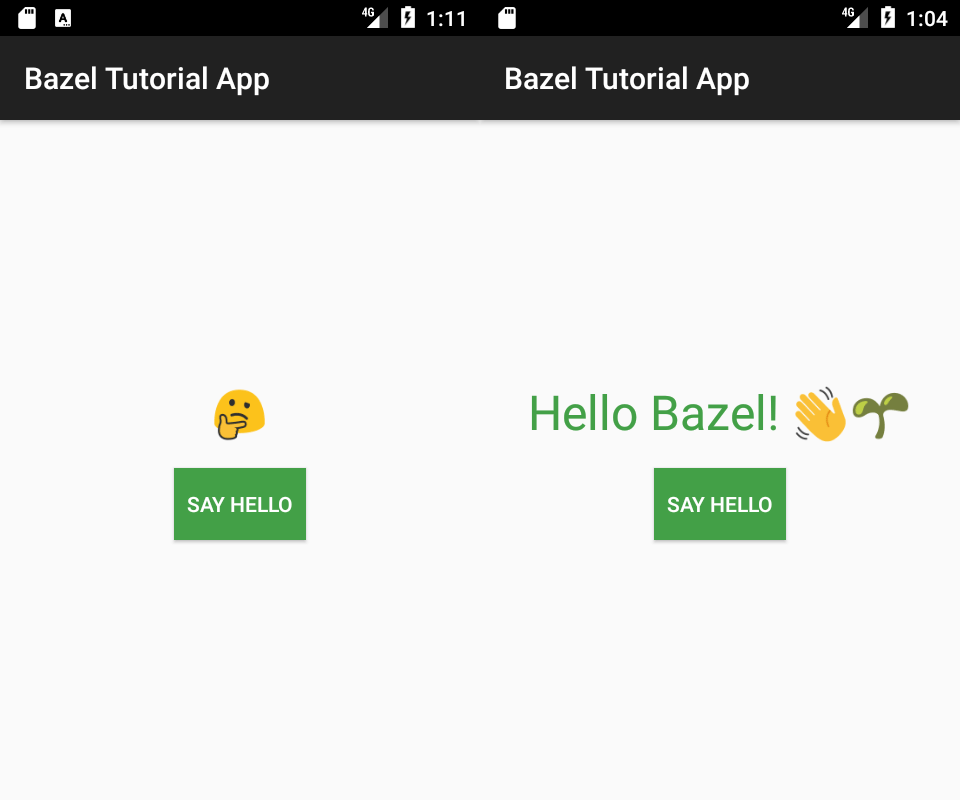
git (or download the ZIP file
directly):
examples/android/tutorial. For
the rest of the tutorial, you will be executing commands in this directory.
Review the source files
Take a look at the source files for the app.Build with Bazel
Set up the workspace
A workspace is a directory that contains the source files for one or more software projects, and has aMODULE.bazel file at
its root.
The MODULE.bazel file may be empty or may contain references to external
dependencies required to build your project.
First, run the following command to create an empty MODULE.bazel file:
Running Bazel
You can now check if Bazel is running correctly with the command:MODULE.bazel file does not exist, you may see an error message like:
Integrate with the Android SDK
Bazel needs to run the Android SDK build tools to build the app. This means that you need to add some information to yourMODULE.bazel file so that Bazel knows where to find them.
Add the following line to your MODULE.bazel file:
ANDROID_HOME
environment variable, and automatically detect the highest API level and the
latest version of build tools installed within that location.
You can set the ANDROID_HOME variable to the location of the Android SDK. Find
the path to the installed SDK using Android Studio’s SDK
Manager.
Assuming the SDK is installed to default locations, you can use the following
commands to set the ANDROID_HOME variable:
The above commands set the variable only for the current shell session. To make
them permanent, run the following commands:
Optional: If you want to compile native code into your Android app, you
also need to download the Android
NDK
and use
rules_android_ndk by adding the following line to your MODULE.bazel file:
Create a BUILD file
ABUILD file describes the relationship
between a set of build outputs, like compiled Android resources from aapt or
class files from javac, and their dependencies. These dependencies may be
source files (Java, C++) in your workspace or other build outputs. BUILD files
are written in a language called Starlark.
BUILD files are part of a concept in Bazel known as the package hierarchy.
The package hierarchy is a logical structure that overlays the directory
structure in your workspace. Each package is a
directory (and its subdirectories) that contains a related set of source files
and a BUILD file. The package also includes any subdirectories, excluding
those that contain their own BUILD file. The package name is the path to the
BUILD file relative to the MODULE.bazel file.
Note that Bazel’s package hierarchy is conceptually different from the Java
package hierarchy of your Android App directory where the BUILD file is
located, although the directories may be organized identically.
For the simple Android app in this tutorial, the source files in src/main/
comprise a single Bazel package. A more complex project may have many nested
packages.
Add an android_library rule
ABUILD file contains several different types of declarations for Bazel. The
most important type is the
build rule, which tells
Bazel how to build an intermediate or final software output from a set of source
files or other dependencies. Bazel provides two build rules,
android_library and
android_binary, that you can use to
build an Android app.
For this tutorial, you’ll first use the
android_library rule to tell Bazel to build an Android library
module
from the app source code and resource files. You’ll then use the
android_binary rule to tell Bazel how to build the Android application package.
Create a new BUILD file in the src/main/java/com/example/bazel directory,
and declare a new android_library target:
src/main/java/com/example/bazel/BUILD:
android_library build rule contains a set of attributes that specify the
information that Bazel needs to build a library module from the source files.
Note also that the name of the rule is greeter_activity. You’ll reference the
rule using this name as a dependency in the android_binary rule.
Add an android_binary rule
Theandroid_binary rule builds
the Android application package (.apk file) for your app.
Create a new BUILD file in the src/main/ directory,
and declare a new android_binary target:
src/main/BUILD:
deps attribute references the output of the greeter_activity rule
you added to the BUILD file above. This means that when Bazel builds the
output of this rule it checks first to see if the output of the
greeter_activity library rule has been built and is up-to-date. If not, Bazel
builds it and then uses that output to build the application package file.
Now, save and close the file.
Build the app
Try building the app! Run the following command to build theandroid_binary target:
build subcommand instructs Bazel to build the
target that follows. The target is specified as the name of a build rule inside
a BUILD file, with along with the package path relative to your workspace
directory. For this example, the target is app and the package path is
//src/main/.
Note that you can sometimes omit the package path or target name, depending on
your current working directory at the command line and the name of the target.
For more details about target labels and paths, see Labels.
Bazel will start to build the sample app. During the build process, its output
will appear similar to the following:
Locate the build outputs
Bazel puts the outputs of both intermediate and final build operations in a set of per-user, per-workspace output directories. These directories are symlinked from the following locations at the top-level of the project directory, where theMODULE.bazel file is:
bazel-binstores binary executables and other runnable build outputsbazel-genfilesstores intermediary source files that are generated by Bazel rulesbazel-outstores other types of build outputs
.apk file generated using the android_binary rule
in the bazel-bin/src/main directory, where the subdirectory name src/main is
derived from the name of the Bazel package.
At a command prompt, list the contents of this directory and find the app.apk
file:
Run the app
You can now deploy the app to a connected Android device or emulator from the command line using thebazel mobile-install command. This command uses
the Android Debug Bridge (adb) to communicate with the device. You must set up
your device to use adb following the instructions in Android Debug
Bridge before deployment. You
can also choose to install the app on the Android emulator included in Android
Studio. Make sure the emulator is running before executing the command below.
Enter the following:
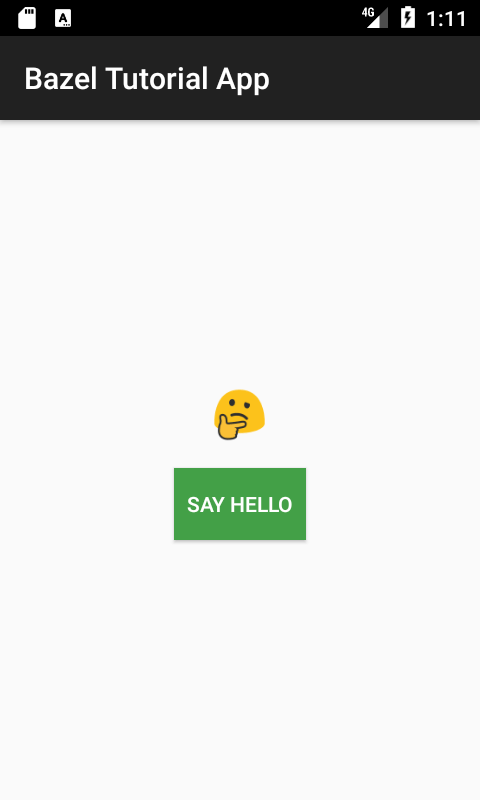
mobile-install subcommand also supports the
--incremental flag that can be used to
deploy only those parts of the app that have changed since the last deployment.
It also supports the --start_app flag to start the app immediately upon
installing it.
Further reading
For more details, see these pages:- Open issues on GitHub
- More information on mobile-install
- Integrate external dependencies like AppCompat, Guava and JUnit from Maven repositories using rules_jvm_external
- Run Robolectric tests with the robolectric-bazel integration.
- Testing your app with Android instrumentation tests
- Integrating C and C++ code into your Android app with the NDK
- See more Bazel example projects of: